【マイクラ】PC周辺機器のそろえ方!困りごとから最初に買う1つが決まる
広告・PRを含む記事です
【マイクラ】配信のやり方!PC・Switch・スマホ別の始め方と必要な機材
- 何をそろえれば配信できるのか分からない
- 配信や収益化はマイクラの規約で許されているのか不安
- OBSの設定で画面が映らない、声が入らないのが怖い
マイクラの配信は、特別な機材がなくても始められます。
PCならOBSという配信ソフトとマイクがあれば足ります。
Mojangの利用ガイドラインでも、YouTubeやTwitchでの配信と、条件付きの収益化が認められています。
Switchで遊んでいる人は、キャプチャーボードでPCへ映像を取り込みます。
スマホは条件を満たせば、アプリから配信できます。
OBSの設定は、初回の自動構成ウィザードが手伝ってくれます。
ただしYouTubeのライブ配信は、初めて有効にしてから使えるまで最大24時間かかります。
この記事では、遊んでいる機種に合う配信のしかたを選び、PCからYouTubeへ配信する手順を順に説明します。
読み終えるころには、手持ちの環境に合う配信方法が決まり、最初の配信でマイクラの画面と声が視聴者に届いたことを自分で確かめられます。
マイクラは配信してよいか
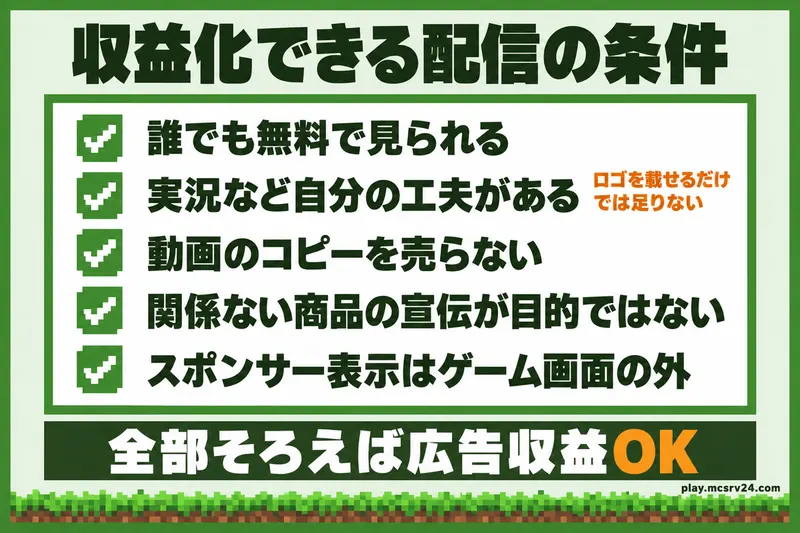
Mojangの利用ガイドラインは、Minecraftをプレイ・使用する動画、ストリーム、スクリーンショットを作って共有することを認めています。
YouTubeやTwitchなどの配信で広告収益を得ることも、次の条件をすべて満たせばできます。
- 動画全体が無料で見られる
- 実況コメントなど、自分の独自コンテンツがある。ロゴやURL、オーバーレイを載せるだけでは足りない
- 動画のコピーを販売しない
- Minecraftと無関係な商品の宣伝が目的ではない
- スポンサー表示はゲーム内容の外に置き、子どもや未成年に適したものにする
独自コンテンツかどうかは、Mojang側が判断します。
配信中の音にも条件があります。
ゲーム内の音楽や効果音などを配信で使うときは、音声の所有者の許可を得て、必要な料金を払うことが条件です。
著作権の申し立てで配信が削除されても、Mojangは責任を負いません。
Mojangが所有する承認済みの音楽は、ガイドラインを満たす収益化配信にも使えます。
承認済みの曲は、Spotifyの「Minecraft Creator-Safe」プレイリストに入っているものです。
ゲーム内のBGMの全曲が承認済みというわけではなく、プレイリストの曲は変更や削除があります。
動画では曲のタグ付けやクレジット表記が推奨されています。
ガイドラインは変更されることがあり、載っていない行為は許可されたものとして扱えません。
配信を始める前に、Minecraftの利用ガイドラインの本文を読んでおけば、載っていない行為を許可済みと思い込まずに済みます。
遊んでいる機種で配信のしかたが決まる
配信のしかたは、遊んでいる機種で分かれます。
自分の機種の行を選べば、読む節が決まります。
| 遊んでいる機種 | 配信のしかた | 用意するもの | 読む節 |
|---|---|---|---|
| PC | OBSで画面を取り込み、YouTubeかTwitchへ送る | PC、OBS、マイク | PCとOBSでYouTubeに配信する手順 |
| Switch | キャプチャーボードで映像をPCへ取り込み、OBSで送る | キャプチャーボード、PC、OBS、マイク | Switchから配信するとき |
| PS5 | 本体のブロードキャスト機能で、YouTubeかTwitchへ送る | YouTubeかTwitchのアカウント | この表の下 |
| Xbox | 本体のガイドからTwitchへ直接送る | Twitchのアカウント | この表の下 |
| スマホ | YouTubeアプリかTwitchアプリから送る | アプリ。YouTubeは登録者50人以上など | スマホから配信するとき |
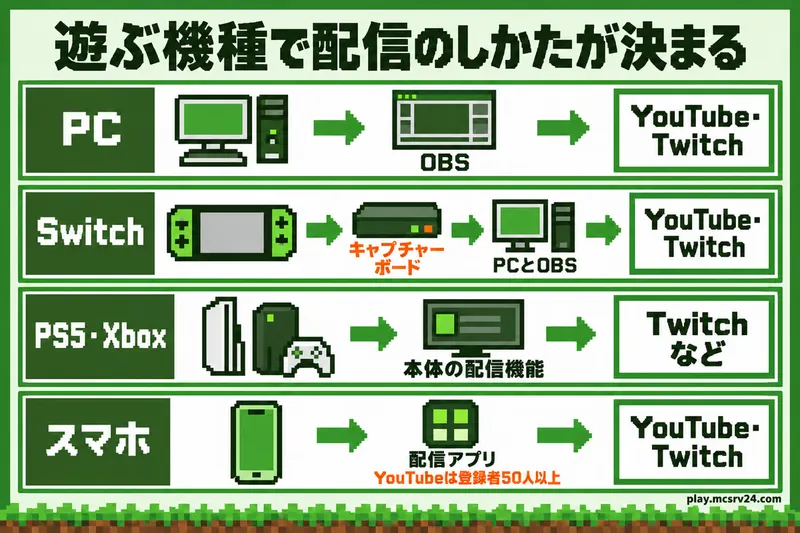
PS5はYouTubeやTwitchのアカウントを本体に連携して配信します。
手順はPS5のブロードキャストの案内にあります。
配信先によっては、連携するアカウントに2段階認証が必要です。
Xboxは、ガイドの「キャプチャーと共有」から「ライブストリーミング」を選んで、Twitchに配信します。
友達を呼んで一緒に遊ぶ参加型配信は、マルチプレイの準備が先になります。
サバメモの友達とオンラインで遊ぶ方法で遊び方を決めてから、この記事の配信に戻ってください。
配信に必要な機材
PCから配信する場合に、最初にそろえるものは多くありません。
Switchで遊んでいる人は、キャプチャーボードを足します。
最低限そろえるもの
PCで配信するなら、必要なのは次の2つです。
- マイクラが動くPC
- 自分の声を入れるマイク
YouTubeのヘルプには、ゲームやカジュアルな配信では外部マイク、ウェブカメラ、ヘッドフォンを使う配信者が多いと書かれています。
ウェブカメラは任意で、顔を映さなくても画面と声で配信できます。
ゲームと配信ソフトを同時に動かすと、PCの負担は増えます。
配信中に動きが重くなるなら、BTOゲーミングPCの構成と価格を見て、PC本体を選び直す方法もあります。
配信しながらの操作が左手に集まって忙しいなら、マウスのサイドボタンにスニークやダッシュを割り当てる方法で軽くできます。
マイクはダイナミック型かコンデンサー型か
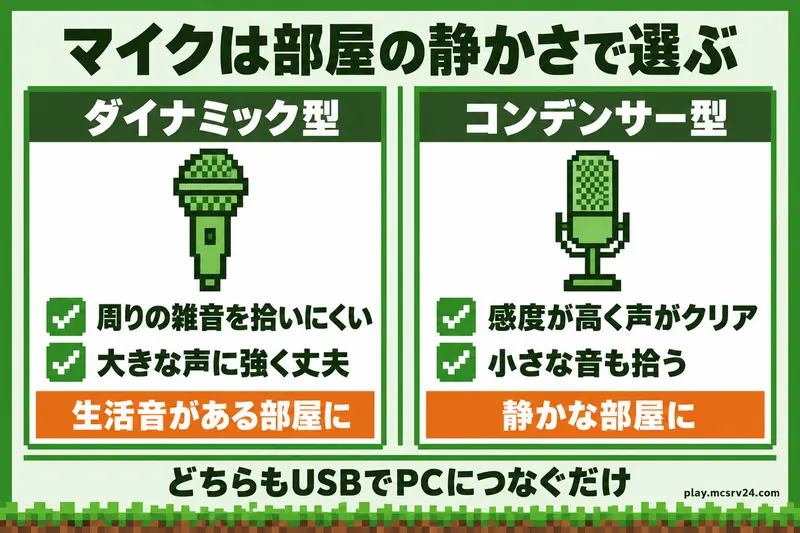
マイクは音を拾う仕組みで2種類に分かれます。
違いは、どんな部屋で使うかで選ぶ基準になります。
| 型 | 特徴 | 向く環境 |
|---|---|---|
| ダイナミック型 | コイルと磁石で音を電気信号にする。感度が控えめで、大きな音に強く丈夫 | 部屋の周りの音が気になる |
| コンデンサー型 | 精密で感度が高く、繊細でクリアな音が得意 | 雑音の少ない整った環境や、実況 |
周りの雑音をどれだけ拾うかは、型だけでは決まりません。
音を拾う向きの広さ(指向特性)と、口元からの距離で変わります。
雑音を抑えたいなら、指向特性が狭いと書かれた機種を選んでください。
僕はダイナミックマイクを使っています。
ダイナミック型の例が、オーディオテクニカのAT2040USBです。
USB Type-Cで接続するUSBマイクで、拾う向きが狭いハイパーカーディオイドという特性を持ち、配信や実況向けと案内されています。
コンデンサー型の例が、同じオーディオテクニカのAT2020USB-Xです。USB Type-Cで接続する単一指向性のUSBマイクで、ゲーム実況に向くと案内されています。単一指向性は、正面の音を中心に拾う特性です。
Switchで配信するならキャプチャーボード
キャプチャーボードは、ゲーム機の映像をPCに取り込む機器です。Switchには、この機器がPCとの間に入ります。
Elgato Game Capture 4K Sは、USB-C 3.2 Gen1で接続し、Windows、Mac、iPadで使えます。OBSなどの配信ソフトで取り込めて、Elgatoが公式にSwitch 2に最適と案内しています。
AVerMedia Live Gamer ULTRA 2.1(GC553G2)は、USB 3.2 Gen2 Type-Cで接続するUVC対応のモデルです。UVC対応なので、PCにつなぐだけで使い始められます。PS5、Xbox Series X/S、Switch 2に対応しています。
対応OSはWindows 10と11の64bit、macOS、iPadOS 17以降です。macOSでは、キャプチャーできる画質が4K30などに制限されます。
PCとOBSでYouTubeに配信する手順
PCからの配信は、YouTubeのライブ配信を有効にする作業が先で、OBSの設定が後です。有効になるまでの待ち時間に、OBSの準備を進められるからです。
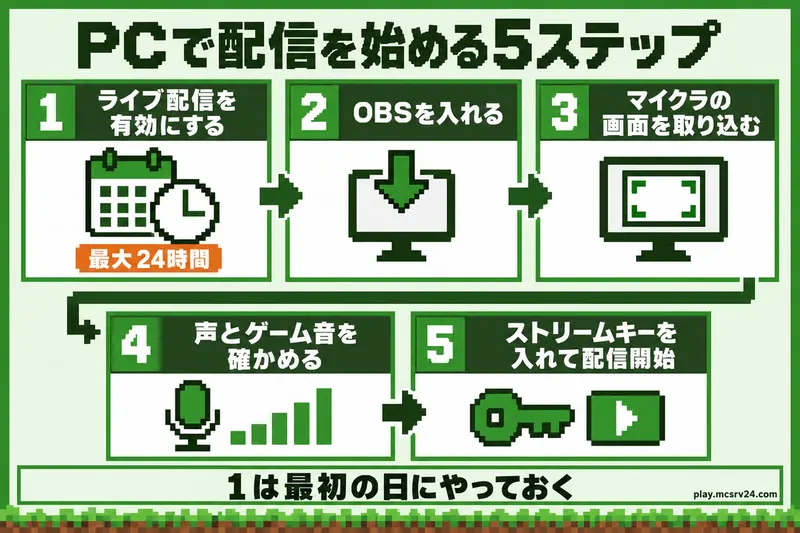
手順1:YouTubeでライブ配信を有効にする
YouTubeでライブ配信を初めて有効にするときは、使えるようになるまで最大24時間かかります。有効になれば、すぐ配信を始められます。そのため、ほかの準備より先に済ませます。
ライブ配信の利用には、次の条件があります。
- 過去90日間にライブ配信の制限を受けていない
- チャンネルの確認が済んでいる
- 16歳以上である
チャンネルの確認は、電話番号の入力で行います。SMSか音声通話で確認コードが届くので、画面に入力します。一部の携帯会社はSMSと音声通話に対応していません。
1つの電話番号が1年間に紐づけられるチャンネルは2つまでです。確認が終わると、ライブ配信が使えるようになります。
手順2:OBS Studioを入れて自動構成ウィザードを使う
OBS Studioは、画面と音をまとめて配信先に送るソフトです。OBSのダウンロードページから、自分のOSに合うものを入れます。
僕もマイクラの配信には、このOBS Studioを使っています。
対応しているのはWindows 10と11、macOS 13以降、Linuxです。macOSにはIntel用とApple Silicon用のインストーラーがあるので、自分のMacに合う方を選びます。
- インストールしたOBSを起動します。
- 初回に自動構成ウィザードが表示されたら、案内に沿って進めます。
ウィザードは、PCに合わせて配信の設定を最適化してくれます。OBSの設定画面が開けば、準備は完了です。
手順3:マイクラの画面を取り込む
OBSは、取り込む画面や音を「ソース」として追加します。マイクラの画面は、OSと版で追加するソースが変わります。
| 遊んでいる環境 | 追加するソース |
|---|---|
| Windows、Java版 | ゲームキャプチャ。モードを「特定のウィンドウをキャプチャ」にして、Minecraftを選ぶ |
| macOS | 「macOS スクリーンキャプチャ」。ディスプレイ、アプリ、ウィンドウの3方式から選ぶ |
| Windows、統合版 | OBS公式に統合版向けの案内はない。ゲームキャプチャかウィンドウキャプチャを追加し、プレビューに映るかで確かめる |
ゲームキャプチャはWindows専用で、DirectXやOpenGLで動くゲームを取り込みます。ごく一部のゲームは取り込めません。
Windowsのウィンドウキャプチャは、キャプチャ方式が既定で自動です。映らないときは、方式をBitBltに切り替えて試します。
Windows、Java版は次の手順で追加します。
- マイクラを起動します。
- OBSの「ソース」欄の+を押し、「ゲームキャプチャ」を選びます。
- モードを「特定のウィンドウをキャプチャ」にします。
- ウィンドウの一覧から、Minecraftを選びます。
OBSのプレビューにマイクラの画面が映れば成功です。黒いままなら、後ろの画面が映らない・声が入らないときで原因を切り分けます。
macOSでは、「macOS スクリーンキャプチャ」をソースに追加し、方式を選びます。macOS 13以降なら、音声も取り込めます。macOS 12.3から12.6では映像だけです。
手順4:声とゲーム音が入っているか確かめる
OBSは、初期状態でデスクトップ音声とマイクを取り込む設定になっています。デスクトップ音声はPCから鳴る音で、マイクラのゲーム音も含みます。
- OBSの画面にある音声ミキサーを開きます。
- マイクに向かって話し、マイクのメーターが動くか見ます。
- マイクラでブロックを壊すなどしてゲーム音を鳴らし、デスクトップ音声のメーターが動くか見ます。
どちらのメーターも動けば、声とゲーム音が入っています。メーターが動かない場合は、OBSの「設定」の「音声」で、使うマイクとデスクトップ音声を手動で選びます。
手順5:ストリームキーを入れて配信を始める
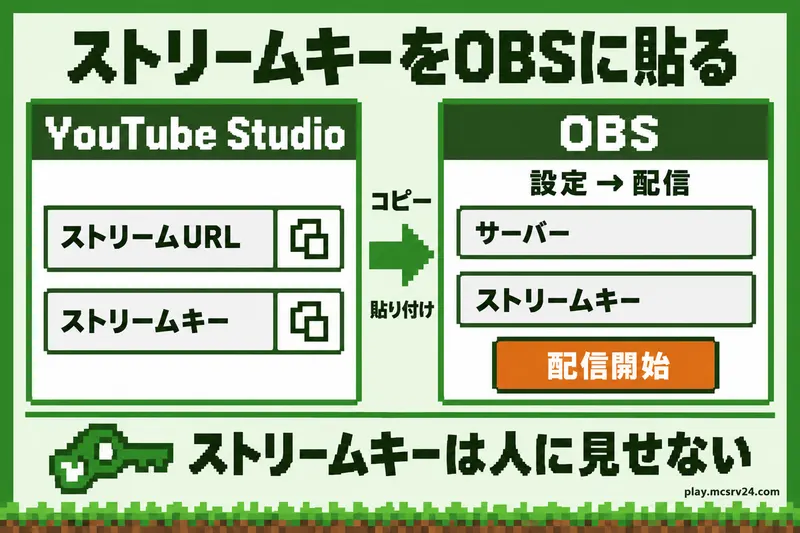
OBSからYouTubeへ配信するには、YouTubeの配信先を示すストリームURLと、ストリームキーをOBSに入力します。
ストリームキーとは
ストリームキーは、自分のチャンネルへ映像を送るための鍵にあたる文字列です。他人に見せたり、配信画面に映したりしないでください。
- YouTube Studioの右上にある「作成」から、「ライブ配信を開始」を選びます。
- 「エンコーダ配信」タブを開きます。初回は「エンコーダ配信を作成」を選びます。
- ストリームURLとストリームキーをコピーします。
- OBSの「設定」から「配信」を開きます。サービスにYouTubeがあれば選び、なければサーバーの欄にストリームURLを貼ります。ストリームキーは「ストリームキー」の欄に貼ります。
- 映像と音声の設定を、下の表の値に合わせます。
- OBSの「配信開始」を押します。
YouTubeが勧める設定は、次の値です。
| 項目 | 設定 |
|---|---|
| プロトコル | RTMPかRTMPS。RTMPSでの配信が勧められている |
| 映像 | H.264 |
| ビットレートの方式 | CBR |
| キーフレーム間隔 | 2秒(4秒以下) |
| 音声 | AAC、ステレオは128kbps |
ビットレートは、1秒間に送るデータの量です。値が大きいほど細かく送れますが、通信とPCの負担も増えます。迷ったときは、1080p30か720pから選びます。
| 画質とフレームレート | 最小 | 推奨 |
|---|---|---|
| 1080p60 | 6Mbps | 17Mbps |
| 1080p30 | 5Mbps | 14Mbps |
| 720p60 | 3Mbps | 8Mbps |
| 720p30 | 3Mbps | 8Mbps |
ここに載せたビットレートは、映像がH.264の場合の値です。OBSの欄がkbps表示なら、1Mbpsを1000kbpsとして入力します。
手順6:視聴ページで映っているか確かめる
配信を始めたら、視聴者に届いていることを確かめます。YouTube Studioの「ライブ配信」の画面で、配信のページを開きます。
- 視聴ページを、別のタブかスマホで開きます。
- マイクラの画面が映っているか見ます。
- 声とゲーム音が聞こえるか聞きます。
マイクラの画面と声の両方が届いていれば、最初の配信は成功です。映像が出ないときは手順3、音が出ないときは手順4へ戻ります。
配信を終えるときは、OBSの「配信終了」を押します。12時間未満の配信は、自動でアーカイブに残ります。
Twitchで配信するとき
Twitchに配信する場合も、OBSでの画面と音の準備は同じです。変わるのは、ストリームキーの取得先です。
Twitchのクリエイターダッシュボードにある「設定」の「ストリーム」から、ストリームキーを取得します。取得したキーをOBSの配信設定に貼ります。
ストリームキーの場所は、Twitchのストリームキーのヘルプにも載っています。
キーは他人に教えず、配信画面にも映さないでください。同じ場所でリセットでき、パスワードを変えてもリセットされます。
画面が映らない・声が入らないとき
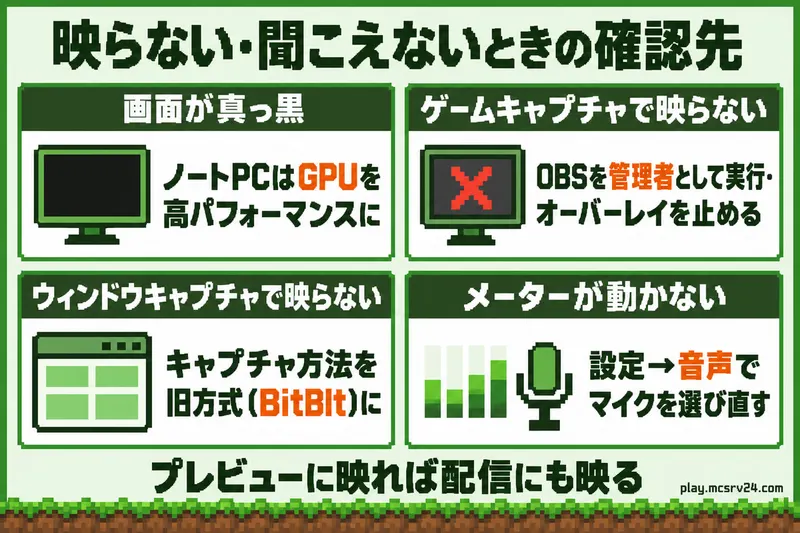
映らない、聞こえないは、原因がだいたい決まっています。症状から試す順番を選びます。
| 症状 | 試すこと |
|---|---|
| ゲームキャプチャが映らない | OBSを管理者として実行する。RivaTunerやMSI Afterburnerなどのオーバーレイ、FPS表示を止める |
| 全画面のゲームを最小化すると止まる | 全画面ゲームは、最小化すると描画が止まる。ウィンドウ表示にして、ウィンドウキャプチャを使う |
| Windowsのウィンドウキャプチャで映らない | キャプチャ方式をBitBltに切り替える |
| ノートPCなどでJava版が黒い | 下の手順でjavaw.exeを高パフォーマンスにする |
| メーターが動かない | OBSの「設定」の「音声」で、マイクとデスクトップ音声を手動で選ぶ |
| macOSで画面は映るがゲーム音が入らない | macOS 12.3から12.6のスクリーンキャプチャは映像だけ。macOS 13以降なら音声も取り込める |
ノートPCでJava版の画面が黒いとき
Java版のマイクラは、初期状態では省電力のGPUで動きます。ノートPCや一体型など、GPUが複数あるPCでは、これがゲームキャプチャが動かない原因になります。
- OBSを閉じ、マイクラは起動したままにします。
- タスクマネージャーでマイクラの項目を右クリックし、ファイルの場所を開きます。項目名は、Java Platform SE binaryやOpenJDK Platform binaryなどです。
- javaw.exeをShiftを押しながら右クリックし、パスをコピーします。
- デスクトップを右クリックして「ディスプレイ設定」を開き、「グラフィック」を選びます。
- 「参照」でコピーしたパスを貼り付けて追加し、「オプション」で高パフォーマンスを選んで保存します。
- マイクラとOBSを起動し直し、ゲームキャプチャで「特定のウィンドウをキャプチャ」からMinecraftを選びます。
OBSのプレビューにマイクラの画面が映れば解決です。映らないときは、上の表の別の項目を試します。
Switchから配信するとき
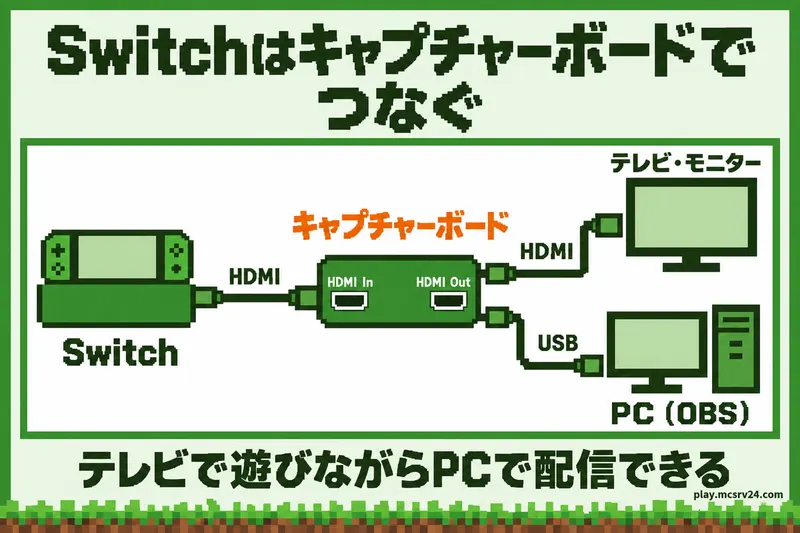
Switchの画面は、キャプチャーボードを通してPCに渡し、OBSから配信します。接続は、Elgatoが公式に案内しているSwitch 2の配信手順の構成を例にします。
- Switchをドックに置き、ドックからHDMIケーブルでキャプチャーボードのHDMI Inにつなぎます。
- キャプチャーボードのHDMI Outから、HDMIケーブルでテレビかモニターにつなぎます。
- キャプチャーボードを、USBケーブルでPCにつなぎます。
- OBSの「ソース」欄の+から「映像キャプチャデバイス」を選んで追加します。
OBSのプレビューにSwitchの画面が映れば成功です。この接続は、ElgatoのSwitch 2向けの手順を例にしています。
映らないときの原因になるのが、HDCPです。HDCPは、映像のコピーを防ぐHDMIの保護の仕組みです。
Elgatoのキャプチャーボードは、HDCP保護が有効なHDMI信号を取り込めません。Elgatoの案内にある初代Switchの記載では、HDCPは初期状態でオフです。
Switch 2で映らないときは、Switchを再起動してからつなぎ直してください。NetflixなどのメディアアプリでHDCPがオンになっても、再起動でオフに戻せます。
画面が映ったあとの手順は、PCと共通です。声とゲーム音は、手順4の音量メーターで確かめます。配信先の設定は、手順5と6で進めます。
スマホから配信するとき
スマホからは、アプリで配信します。YouTubeアプリとTwitchアプリで条件が違います。
AndroidのYouTubeアプリで配信する条件は、次のとおりです。
- 登録者が50人以上
- 過去90日以内にライブ配信の制限がない
- チャンネルの確認が済んでいる
- ライブ配信を有効にしている(最初の配信まで最大24時間)
- Android 8.0以降
登録者が50人以上1,000人未満の場合は、視聴者数が制限され、アーカイブも既定で非公開になります。
YouTubeアプリには、スマホの画面そのものを配信するスクリーンキャストという機能もあります。この記事は、マイクラ統合版の画面をこの方法で配信する手順までは案内しません。
TwitchのiOSアプリとAndroidアプリから配信するときは、ストリームキーが要りません。
スマホから配信したら、PCの場合と同じく、別の端末で視聴ページを開いてマイクラの画面と声が届いているかを確かめます。映らないときは、アプリの配信方法を見直すか、PCからの配信に切り替えます。
よくある質問
Q顔出しをしなくても配信できますか?
A
できます。ウェブカメラは任意の機材で、必要なのは画面の取り込みとマイクの音です。YouTubeのヘルプには、ゲームやカジュアルな配信では外部マイク、ウェブカメラ、ヘッドフォンを使う配信者が多いと書かれています。
Q配信中にBGMを流してもいいですか?
A
ゲーム内の音楽や効果音などを配信で使うときは、音声の所有者の許可を得て、必要な料金を払っておく必要があります。Mojangが所有する承認済みの音楽は、収益化配信にも使えます。承認済みの曲はSpotifyのMinecraft Creator-Safeプレイリストの曲で、ゲーム内BGMの全曲が承認済みというわけではありません。
Q1080pで配信すると重いときはどうしますか?
A
解像度とフレームレートを下げて、720p30のようなYouTubeの推奨ビットレートの値に切り替えます。H.264の場合、720p30の最小は3Mbps、推奨は8Mbpsです。OBSでNVENC、AMF、QSVなどのハードウェアエンコーダーを選べる環境なら、CPUの負荷をGPUの専用回路に移せるため、一般に推奨されています。古い世代のGPUでは画質が落ちます。
Q配信したあとの映像は残りますか?
A
YouTubeのエンコーダ配信は、12時間未満なら自動でアーカイブになります。スマホ配信で登録者が50人以上1,000人未満の場合は、アーカイブが既定で非公開になります。
まとめ:機種を決めて、YouTubeのライブ配信を有効にするところから始めよう
配信は、遊んでいる機種に合う方法を選べば始められます。PCならOBSとマイク、Switchならそこにキャプチャーボードを足します。スマホは、登録者50人以上などの条件を満たしたYouTubeアプリか、Twitchアプリから配信します。
最初の操作は、YouTubeでライブ配信を有効にすることです。最大24時間かかるので、機材を選ぶ前に済ませます。
有効になったら、OBSでマイクラの画面と声を確かめて、そのまま最初の配信を始められます。
配信を続けるなら、遊ぶPCや周辺機器もまとめて整えたくなります。マイクラ向けのPC周りの機材は、キーボードやマウスの選び方までまとめた記事から選べます。