
【マイクラ】Java版ワールドのバックアップと復元の手順、savesフォルダーの場所つき
【マイクラ】古いバージョンを遊ぶ方法!ランチャーで安全に旧版を起動
- 昔のバージョンで遊び直したいが、どこから入れればいいのか分からない
- 旧版を起動して、今のワールドが壊れないか不安
- 統合版でも旧版を遊べるのか知りたい
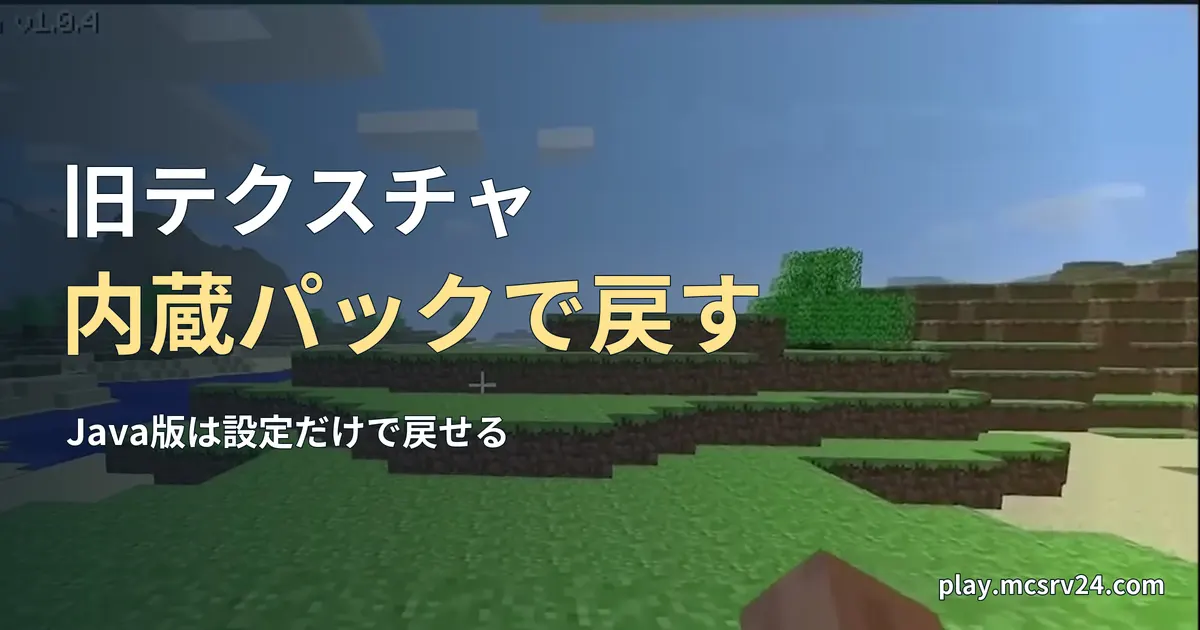
1.8の戦闘やベータ時代の景色を、もう一度自分の手で遊びたくなることがあります。ただ、最新版のランチャーのどこから古い版を選ぶのかは、初めてだと見つけにくいものです。
マイクラのJava版なら、公式ランチャーだけで古いバージョンを起動できます。
1.0以降の正式版はバージョンを選ぶだけで、ベータ版やアルファ版は設定で過去のバージョンを表示すれば選べます。
不安になりやすいのは、旧版で今のワールドを開いて壊してしまうことです。
旧版専用のゲームディレクトリを作って保存先を分ければ、今のワールドが入ったフォルダを旧版が開くことはありません。
この記事では、旧版用の起動構成を作る4つの手順と、旧版で遊ぶときの注意を説明します。
遊べる旧版はエディションと版の古さで決まる
旧版を起動できるかどうかは、Java版か統合版か、そして遊びたい版が1.0より前かどうかで分かれます。
1.0より前には、ベータ、アルファ、Infdev、クラシックが含まれます。
| 遊びたい旧版 | 起動する方法 | 事前の設定 |
|---|---|---|
| Java版の1.0以降の正式版 | 公式ランチャーでバージョンを選ぶ | 不要 |
| Java版の1.0より前 | 公式ランチャーでバージョンを選ぶ | 過去のバージョンを表示する設定をオンにする |
| 統合版の旧版 | 公式ランチャーで選べない | なし |
ランチャーには、Java版を購入したアカウントでサインインします。
購入していないアカウントでは、プレイボタンが購入ページへのリンクに変わるため、旧版も起動できません。
ランチャーが未導入なら、Minecraft公式のダウンロードページから入れてください。
遊ぶ版の名前を先に決める
ランチャーの一覧には、版が1.8.9やb1.7.3のような名前で並びます。
ベータ版はold_beta、アルファ版とクラシック、Infdevはold_alphaの種類名と一緒に表示されます。
| 遊びたいもの | 一覧での版名 | 位置づけ |
|---|---|---|
| 1.9で戦闘が変わる前の1.8系 | 1.8.9 | 1.8系の最後の版 |
| 冒険アップデートの前のベータ | b1.7.3 | Beta 1.8の1つ前の版 |
| アルファ時代の終わり | a1.2.6 | アルファの最後の版 |
| 開発途中のInfdev | inf-20100618 | 選べるInfdevはこの1つだけ |
| クラシック | c0.30_01c | Classic 0.30のクリエイティブ版 |
1.8の戦闘が今も選ばれる事情は、1.8のPvPが残り続ける理由で読めます。
MODを入れる目的なら、MODは版ごとに作られているため、先に1.7.10と1.12.2のどちらが目的に合うかを決めてください。
旧版用の起動構成を作る手順
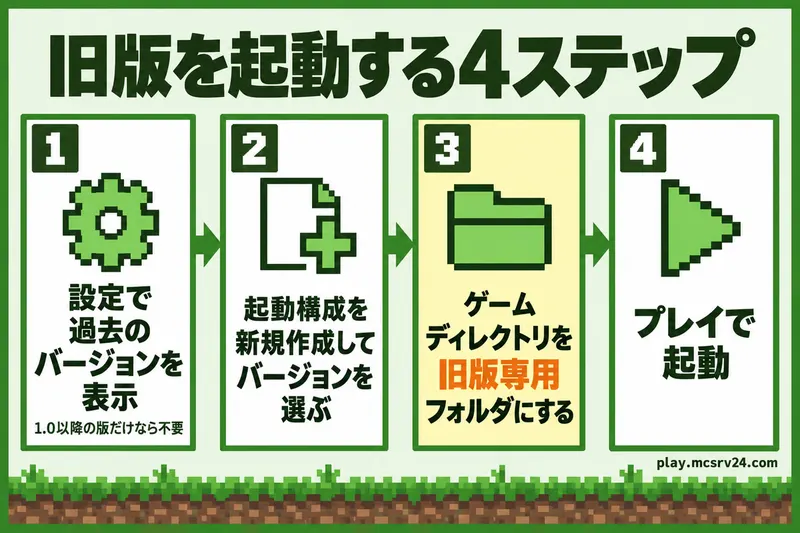
ランチャーでは、バージョンや保存先を1セットにしたものを起動構成と呼びます。
旧版専用の起動構成を1つ作れば、最新版の起動構成には何も影響しません。
起動構成とインストールは同じタブ
この記事では起動構成と書きます。公式ヘルプの日本語版は同じタブを「インストール」と呼んでいるため、画面の表示が違っても読み替えてください。
手順1:過去のバージョンを表示する設定をオンにする
1.0以降の正式版だけを遊ぶなら、この手順は飛ばします。ベータ、アルファ、Infdev、クラシックを遊ぶときだけ行います。
- ランチャーを開き、設定を開きます。
- 「一般」タブで「ランチャーにMinecraft: Java Editionの過去のバージョンを表示する」をオンにします。
初期状態はオフです。
オンにすると、次の手順のバージョン一覧にベータ版やアルファ版が加わります。
手順2:新規作成でバージョンを選ぶ
- ランチャーでMinecraft: Java Editionを選び、「起動構成」タブを開きます。
- 「新規作成」を押します。
- 名前の欄に、旧版と分かる名前を入れます。たとえば
1.8.9 PvPです。 - バージョンの一覧から、決めた版を選びます。
手順3:ゲームディレクトリを旧版専用にする
ゲームディレクトリは、ワールドや設定などゲームのデータを保存するフォルダです。
初期のままだと、今のワールドと同じ場所を旧版が使います。
- エクスプローラーかFinderで、旧版専用の空のフォルダを作ります。たとえば
minecraft-oldです。 - 作成画面のゲームディレクトリの欄に、そのフォルダの場所を入力します。
- 「作成」を押して保存します。
手順4:プレイして旧版が起動したか確かめる
- 上部メニューの「プレイ」を開き、左の一覧から作った起動構成を選びます。
- 「プレイ」ボタンを押します。初回はゲームの必要なファイルのダウンロードが自動で始まります。
タイトル画面が出たら起動は成功です。
ワールドを新規作成して入り、F3を押すと、画面左上のデバッグ画面に版の情報が出ます。
起動しないときは、起動構成を開いてJavaの欄に自分で入れたパスが残っていないかを見てください。
空の初期状態に戻すと、ランチャーが版に合ったJavaを使います。
今のワールドを守るゲームディレクトリの分け方
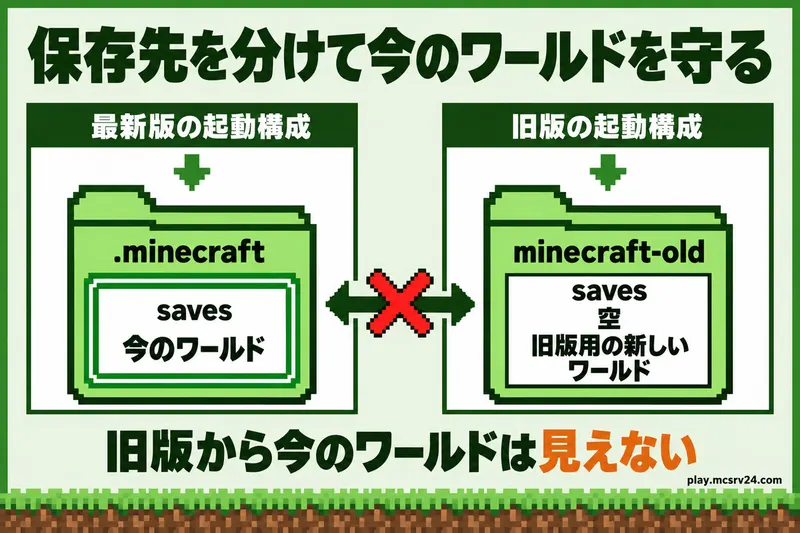
今のワールドを古いバージョンで開くと、ワールドが壊れる可能性があります。
版を変える前に、ワールドのバックアップを取ってください。
初期のゲームディレクトリは.minecraftです。
場所はOSで変わります。
- Windows:
%APPDATA%の中 - macOS:
~/Library/Application Support/minecraft
ワールドはその中のsavesフォルダに入っています。
旧版の起動構成を別のフォルダにすると、旧版は空のsavesから始まり、画面に今のワールドは並びません。
設定やリソースパック、MODも旧版専用のフォルダに入ります。
最新版の環境が旧版のMODで散らかることはなくなります。
念のためのバックアップは、savesフォルダ全体を別の場所へコピーするのが簡単です。
コピーと復元の手順は専用の記事にまとめています。
旧版で作ったワールドを今の版で開き直したいときは、古いワールドを最新版で開く手順に進みます。
今のワールドをうっかり旧版で開いてしまった場合は、ワールドの戻し方を読んでください。
必要なJavaはランチャーに任せる
旧版のためにJavaを入れる必要はありません。
ランチャーが版ごとに必要なJavaを用意して、起動構成のJavaの欄が空なら、その同梱のJavaで起動します。
ランチャーが使うJavaは、版ごとに次のとおりです。
| 遊ぶ版 | ランチャーが使うJava |
|---|---|
| 1.5.2以前(ベータ、アルファ、クラシックを含む)と、1.7〜1.16.5 | Java 8 |
| 1.17〜1.17.1 | Java 16 |
| 1.18〜1.20.4 | Java 17 |
| 1.20.5〜1.21.11 | Java 21 |
| 26.1以降 | Java 25 |
Java 8向けの旧版に新しいJavaを自分で当てると、動作が不安定になりやすくなります。
Javaの欄は空のままにするのが基本です。
自分で入れたJavaを指定する場合、ランチャーは、その版に必要な最小のJavaと同じメジャーバージョンのものだけを受け付けます。
旧版で使えなくなる機能と注意
古い版は、サポートが終わっているため、今のマイクラと同じようには動きません。
遊ぶ前に、次の表で自分の遊び方に影響するものがないかを見てください。
| 遊ぶ版 | 起きること |
|---|---|
| 1.7.6より前 | スキンとマントが表示されない |
| Beta 1.8より前 | 公式の認証が使えず、オンラインのサーバーに入れない |
| Alpha 1.1.2_01以前 | 音が一切鳴らない |
| 1.7〜1.17 | Log4jの脆弱性の影響を受ける版 |
1.7〜1.17は、Java版の脆弱性が告知されている範囲です。この範囲の旧版では、知らないサーバーに入らず、シングルプレイで遊ぶほうが安全です。
旧版のサーバーやMODパックを守る手順は、log4jの確認方法にまとめています。
統合版は旧版を選ぶ公式の手段がない
統合版の旧版は、公式ランチャーで選べません。
ランチャーの統合版の画面で選べるのは、最新のリリースと最新のプレビュー版の2つだけです。
プレビュー版は、開発中の機能をリリース前に試すための版です。
昔の版を遊ぶためのものではありません。
旧版そのものを遊びたいなら、Java版を買って、この記事の手順で起動するのが公式の方法です。
2つのエディションの違いはJava版と統合版の選び方で読めます。
昔のポケット版や家庭用ゲーム機版がどう変わってきたかは、PEから統合版までの歴史に書いています。
まとめ:Java版の旧版は公式ランチャーで今日から遊べる
旧版を遊ぶ流れは、次の4点で決まります。
- 1.0以降の正式版は、起動構成の新規作成でバージョンを選ぶだけ
- ベータやアルファは、設定で過去のバージョンを表示してから選ぶ
- ゲームディレクトリは旧版専用のフォルダにして、今のワールドを開かせない
- Javaは入れずにランチャーへ任せ、統合版には旧版を選ぶ手段がない
最初の1手は、1.8.9かb1.7.3のどちらかを選んで、手順2の新規作成から始めることです。
旧版専用のフォルダで起動すれば、昔の景色を遊んだあとも、今のワールドはそのまま残ります。
遊ぶ版が決まっていないなら、年表で各版の特徴を見て選べます。