【マイクラ】古いバージョンを遊ぶ方法!ランチャーで安全に旧版を起動
【マイクラ】ワールドを古い版に戻す方法!新しい版で開いてしまった時の手順と注意点
- 新しいバージョンやスナップショットでワールドを開いたら、古い版で入れなくなった
- 古い版で開こうとすると、ダウングレードは未対応という警告が出て進めない
- Realmsや統合版のワールドも戻せるのか知りたい
新しい版で一度開いたワールドは、古い版に戻すと壊れることがあります。
Minecraftには公式のダウングレード機能がなく、Java版でも警告画面でも、保証できないと案内されます。
確実に戻せるのは、新しい版で開く前に取ったバックアップやコピーを使う方法です。
コピーがなくても、Java版なら警告画面でバックアップを作ってから開く道があり、Realmsなら自動バックアップから戻せます。
この記事では、最初にやるコピーの取り方から、状況別の戻し方、強行したときに失うものまで順に整理しました。
読み終えたときには、自分のワールドをどの方法で戻すか決められます。
戻す前に、まずワールドのコピーを取る
コピーなしで古い版を開くと、元に戻せなくなる
古い版で開いた時点で、ワールドの保存内容が書き換わります。壊れても、元の状態へは戻せません。
いま手元にあるワールドは、すでに新しい版で保存された状態です。
このコピーは、戻す作業に失敗したときの保険になります。
ゲームを終了してから、次の方法でコピーを取ります。
Java版のコピーの取り方
- ゲームを起動し、シングルプレイのワールド選択でワールドを選んで編集画面を開きます
- 「バックアップを作成する」ボタンを押します
- 「バックアップフォルダーを開く」ボタンで、zipファイルができたか確かめます
バックアップは.minecraft/backupsに、2020-12-24_13-32-00_My World.zipのような名前のzipで保存されます。
名前の後半はワールドの表示名ではなく、作成時のフォルダー名です。
ゲームを起動せずにコピーしたい場合は、.minecraft/savesの中にあるワールドのフォルダーを、別の場所へそのままコピーしても構いません。
.minecraftフォルダーの開き方
- Windows:エクスプローラーのアドレスバーに
%APPDATA%と入力して開き、中の.minecraftを選ぶ - macOS:Finderで
Shift + Command + Gを押し、~/Library/Application Support/minecraftと入力する
統合版のコピーの取り方
統合版は、ワールド編集画面の「Duplicate world」で、名前に「- Copy」が付いた同じワールドを作れます。
Windowsなら「Export world」で、.mcworldファイルとして別の場所へ保存することもできます。
ファイルで管理したい場合は、Windowsでは%appdata%\Minecraft Bedrock\Users\ユーザーID\games\com.mojang\minecraftWorldsがワールドのフォルダーの置き場所です。
対象のフォルダーを丸ごとコピーすれば、複製と同じ保険になります。
状況別:どの方法で戻せるか
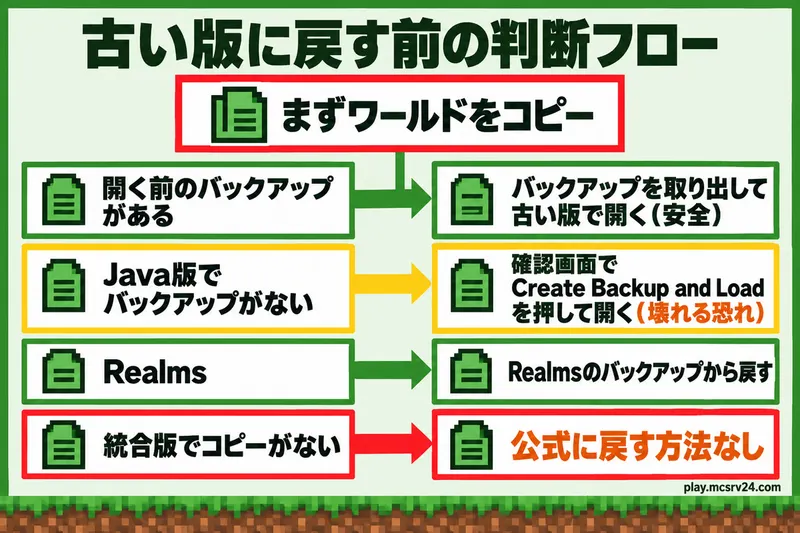
戻し方は、新しい版で開く前のバックアップがあるかどうかで決まります。
| 状況 | 戻せるか | 進む先 |
|---|---|---|
| Java版で、開く前のバックアップがある | 元の状態で戻せる | 「Java版:開く前のバックアップから戻す」 |
| Java版で、バックアップがない | 戻せるが、壊れる恐れがある | 「Java版:バックアップがないまま古い版で開く」 |
| Realmsのワールド | バックアップの時点まで戻せる | 「Realmsのワールドを戻す」 |
| 統合版で、開く前のコピーがある | 元の状態で戻せる | 「統合版のワールドを戻す」 |
| 統合版で、コピーがない | 公式の方法はない | 「統合版のワールドを戻す」 |
Java版:開く前のバックアップから戻す
新しい版で開く前に取ったバックアップがあれば、古い版で元どおりに遊べます。
壊れる心配がない、いちばん安全な方法です。
.minecraft/backupsにあるzipのうち、新しい版で開く前の日時のものを選びます- zipを解凍し、できたワールドのフォルダーを
.minecraft/savesへ移します - Minecraftランチャーの「Installations」タブで「New installation」を押します
- 「Version」で、ワールドを最後に遊んでいた古い版を選んで保存します
- 作った構成で起動し、シングルプレイにワールドが出ているか確かめます
ワールド選択で版の表記が赤くならず、そのまま開ければ成功です。
ランチャーは、スナップショットや古いリリースも「Version」の一覧から選べます。
古い版そのものの遊び方は、別の記事にまとめています。
Java版:バックアップがないまま古い版で開く
バックアップがなくても、古い版で開くこと自体はできます。
ただし、結果は保証されません。
警告画面で押すボタン
新しい版で最後に遊んだワールドは、古い版のワールド選択で版の表記が赤く出ます。
開こうとすると、ダウングレードは未対応だという警告画面が出て、ボタンは3つ並びます。
- Create Backup and Load:バックアップを作ってから、ワールドを開きます
- I know what I’m doing!:バックアップを作らずに、そのまま開きます
- Cancel:ワールド選択に戻ります
迷ったら、Create Backup and Loadを選びます。
バックアップは.minecraft/backupsに保存され、開いた結果がひどければ、そこから取り出せます。
開いた時点で最終プレイ版が書き換わる
ダウングレードして開くと、ワールドの最終プレイ版は、いま使っている古い版に変わります。
古い版で開くと失うもの
古い版に存在しないものは、ワールドから消えます。
元の版に戻して開き直しても、消えた分は復元されません。
- 古い版にないブロック、アイテム、エンティティ、エンチャント、実績が削除される
- 古い版にないバイオームが、平原に置き換わる
- チャンクの境目に、不自然な段差が出ることがある
- ワールドの破損、プレイヤーの持ち物の消失、強制終了が起きることがある
- スポーン地点の周辺や、チャンクを読み込み続けている農場や建築が消えることがある
古い版へ戻す幅が大きいほど、壊れやすくなります。
1.13系へ戻すと、プレイヤーが置いたブロックが消えて強制終了するとも報告されています。
非公式ツールで変換する方法
公式の画面とは別に、MCC Tool Chestのような非公式ツールで、チャンクを古い形式へ変換する方法もあります。
公式の保証はなく、使う前に必ずワールドのコピーを取ります。
Realmsのワールドを戻す
Realmsには、ワールドを古い時点へ戻すための仕組みがあります。
ただしRealmsは常に最新の安定版か開発版で動くため、戻せるのはワールドの中身で、サーバーの版ではありません。
Java版のRealms
Java版のRealmsは、参加者がいる間、数時間おきに自動でバックアップを作ります。
バックアップごとに作成時刻とサイズが出ます。
操作できるのはRealmsのオーナーです。
次の2つから選べます。
- バックアップの内容でワールドのスロットを置き換える
- バックアップをシングルプレイのワールドとして手元にダウンロードする
置き換える前にダウンロードしておけば、いまのワールドも手元に残せます。
統合版のRealms
統合版のRealmsには、3つのスロットとは別に「Saves」があります。
自動セーブはセッションの終了時と遊んでいる間の30分ごとに作られますが、残る期間は限られています。
オーナーと管理者は、Savesのデータでスロットを置き換えたり、手元へダウンロードしたりできます。
長く残したい自動セーブは、手動セーブに変えておけば消えません。
手動セーブはRealmが続く限り残り、保存できる容量はRealms Plusで10GB、Realms Coreで5GBです。
統合版のワールドを戻す
統合版は、新しい版で開いたワールドを古い版で開こうとするとエラーになり、公式に戻す手段がありません。
開く前のコピーが残っていれば、次の手順で戻します。
- ワールドを最後に遊んでいた古い版の統合版を用意します
- 取っておいた
.mcworldをインポートするか、ワールドのフォルダーをminecraftWorldsへ戻します - 古い版を起動し、ワールドが開けるか確かめます
古い版の統合版を入れ直す手段として、非公式のランチャーや旧版のファイルを使う方法が知られています。
公式の仕組みではないので、試す前にワールドのコピーを取ってください。
統合版でも、古い版に存在しないブロックは消えず、Unknownを示す表示のブロックに置き換わります。
次から失敗しない:新しい版は別のコピーで試す
スナップショットやPreviewを試したいときは、本番のワールドをそのまま開かず、コピーを使います。
次の方法がありますが、どれも元のワールドには手を触れません。
- Java版は、ワールドのフォルダーをコピーして名前を変え、コピーのほうを新しい版で開く
- Java版は、ランチャーの構成ごとに「Game directory」を別のフォルダーにして、スナップショット用の遊び場を分ける
- 統合版は、ワールド編集の複製で「- Copy」を作り、コピーのほうを試す
統合版のPreviewは、保存場所が通常版と別のフォルダー(Minecraft Bedrock Preview)です。
通常版のワールドを持ち込む場合は、コピーを渡します。
定期的なバックアップの取り方は、別の記事にまとめています。

スナップショットの入れ方と、試すときの注意点は、スナップショットの記事で扱っています。
よくある質問
Qダウングレードしたワールドを、また新しい版で開けますか?
A
開けます。ただし、古い版で消えたブロックやバイオームなどは、新しい版で開き直しても元に戻りません。やり直したいときは、古い版で開く前に取ったバックアップを使います。
Q警告画面でバックアップを作らずに開いてしまいました。
A
そのワールドは、すでに古い版で保存し直されています。開く前のバックアップやコピーがあれば、そこから取り出してください。なければ、Realmsのバックアップや、パソコンのバックアップ機能に残っていないか調べます。
QRealmsのバックアップは、どれくらい前まで戻せますか?
A
Java版は数時間おきに自動で作られ、一覧で作成時刻を見て選べます。統合版は、自動セーブが一定期間だけ保持されます。長く残したい時点は、手動セーブに変えておきます。
まとめ:開く前のコピーがあれば古い版で元のまま遊べる
マイクラのワールドは、新しい版で開く前に取ったコピーがあれば、古い版で元のまま遊べます。
- 古い版に戻す前に、いまのワールドのコピーを取る
- Java版は、開く前のバックアップを
savesに戻し、ランチャーで古い版の構成を作って開く - バックアップがない場合は、警告画面でCreate Backup and Loadを選ぶ。古い版にない要素が消える恐れがある
- Realmsはバックアップかセーブから、統合版は開く前のコピーから戻す
次に新しい版やスナップショットを試すときは、ワールドをコピーしてから開けば、いつでも元の版に戻って遊び続けられます。