
【マイクラ】スナップショットの遊び方と戻し方、本番ワールドを壊さない手順
広告・PRを含む記事です
【マイクラ】Java版ワールドのバックアップと復元の手順、savesフォルダーの場所つき
- ワールドが壊れたり消えたりする前に、バックアップを取っておきたい
- savesフォルダーがどこにあるのか分からない
- バックアップを取ったあと、どうやって元に戻すのか知らない
スナップショットを試す前、MODを入れる前、大きなコマンドを打つ前など、ワールドを壊しかねない場面は意外と多いものです。
何時間もかけた建築が戻らなくなる前にバックアップを1つ作っておけば、失敗しても元の状態から遊び直せます。
Java版にはワールドの編集画面からzipファイルを作る機能があり、フォルダーを自分でコピーする方法もOSごとの保存場所とあわせて載せました。
復元はzipを展開してsavesフォルダーに戻すだけで、特別なツールは要りません。
最後に統合版の書き出しも短く扱います。
バックアップを取るタイミングと方法の選び方
ワールドは、遊ぶたびに上書きされて保存されます。
壊れてしまってから過去の状態を取り戻す手段は、事前に取ったバックアップしかありません。
次の場面では、先にバックアップを取ってから進めてください。
| 場面 | 理由 |
|---|---|
| 新しいバージョンやスナップショットで古いワールドを開く | 別のバージョンで遊んだワールドを開くと、データが壊れる恐れがあるという警告が出る |
| 古いバージョンへ戻して遊ぶ | ダウングレードは非対応で、バックアップを取ってから行うよう警告が出る |
| MODやデータパックを入れる | 不具合が出ても、入れる前の状態へ戻せる |
/fillなどの広い範囲を変えるコマンドを使う | 範囲を間違えると地形や建築がまとめて消える |
範囲指定の失敗を防ぐ方法は、/fillの安全な使い方にあります。
方法は2つあります。
ゲーム内のボタンで取る方法と、フォルダーを自分でコピーする方法です。
| 状況 | 向く方法 |
|---|---|
| ゲームを起動できる、手軽に取りたい | 手順1:ゲーム内でバックアップを作る |
| 別のドライブへ移したい、ゲームを起動できない | 手順2:フォルダーをコピーして保存する |
| 取ったバックアップを戻したい | 復元する手順 |
ワールドの保存場所(savesフォルダー)
Java版のワールドは、ゲームのフォルダーの中のsavesフォルダーに、ワールドごとのフォルダーとして入っています。
ゲームのフォルダーの場所はOSで決まっています。
| OS | ゲームのフォルダー |
|---|---|
| Windows | %APPDATA%\.minecraft |
| Mac | ~/Library/Application Support/minecraft |
| Linux | ~/.minecraft |
フォルダーの開き方はOSで変わります。
- Windows:エクスプローラーのアドレス欄に
%APPDATA%と入力すると、.minecraftが見つかる - Mac:Finderで
Shift+Command+Gを押し、上の場所を貼り付けて移動する
LinuxとMacの.で始まるフォルダーは、初期状態では隠しフォルダーです。
表示は次のキーで切り替えられます。
- Linuxのファイルマネージャー:
Ctrl+H - Mac(10.12以降)のFinder:
Command+Shift+.
ゲーム内から開けば場所を探さずに済む
ランチャーの設定でゲームのフォルダーを変えている場合、上の場所にはワールドがありません。ワールドの編集画面で「ワールドフォルダーを開く」を押せば、そのワールドのフォルダーが直接開きます。
ワールドの名前は、編集画面で好きに変えられます。
変えてもsavesの中のフォルダー名は作成時のまま変わらないため、探すときは表示名ではなく編集画面から開くのが確実です。
手順1:ゲーム内でバックアップを作る
編集画面のボタンを押すだけで、ワールドをzipにまとめて保存できます。
- タイトル画面で「シングルプレイ」を押します。
- 「ワールドを選択」の一覧でバックアップしたいワールドを1回押して選び、「編集」を押します。
- 「ワールドを編集」画面で「バックアップを作成する」を押します。
- 「バックアップ完了:」とファイル名、サイズが出たら成功です。
保存先は、ゲームのフォルダーの中のbackupsフォルダーです。
ファイル名は2026-10-31_12-30-00_New World.zipのように、年月日と時刻、ワールドのフォルダー名をつないだ形になります。
同じ画面の「バックアップフォルダーを開く」を押すと、backupsフォルダーが開きます。
失敗の表示が出たときは、手順2のコピーで取ってください。
古いワールドは編集画面のボタンが使えない
アップグレードが必要な古いワールドは、アップグレードを終えるまで編集画面のボタンが使えません。アップグレードを始める前に、手順2のフォルダーコピーで取っておきます。
手順2:フォルダーをコピーして保存する
ゲームを終了したうえで、ワールドのフォルダーを丸ごとコピーします。
起動できなくなったワールドにも使える方法です。
- ゲームとランチャーを終了します。
- 前の節の方法で
savesフォルダーを開きます。 - バックアップしたいワールドのフォルダーを、デスクトップなど別の場所へコピーします。
- コピーしたフォルダーの中に
level.datがあることを確かめます。
level.datが入っているフォルダーが、ワールドの本体です。
backupsフォルダーはゲームと同じドライブ内にあるため、そのドライブが壊れれば、ワールドとバックアップが一緒に失われます。大事なワールドは、USBメモリーや外付けのSSDなど別の場所にもコピーを置くと、本体が壊れても遊び直せます。
コピー先は、ワールドのフォルダーより容量が大きければ何でもかまいません。
フォルダーの大きさは、右クリックのプロパティ(Macは情報を見る)で確かめてください。
手元に無いなら、USB-CとUSB-Aの両方に挿せるUSBメモリーが1本あると、ノートPCでも据え置きのPCでも使えます。
復元する手順
バックアップは、ワールドのフォルダーをsavesに戻せば元どおり遊べます。zipから戻す場合を例にします。
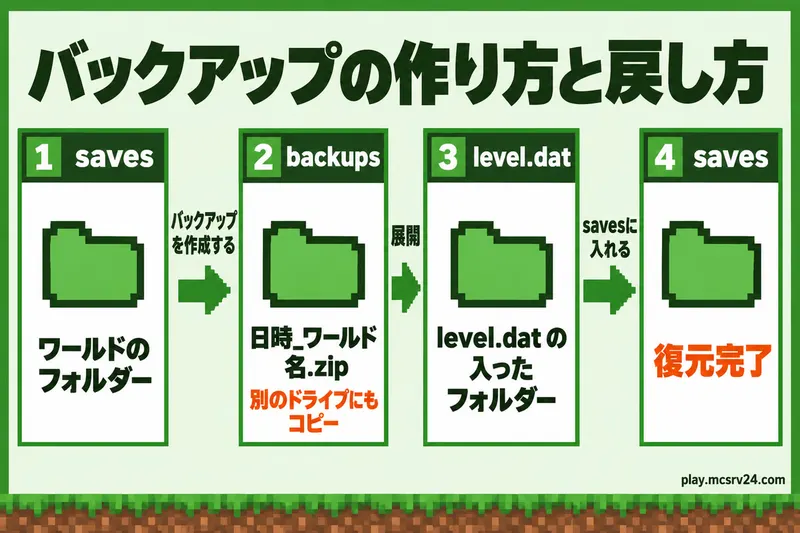
- ゲームとランチャーを終了します。
backupsフォルダーから戻したいzipを探し、別の場所に展開します。- 展開したものの中で、
level.datが入っているフォルダーを見つけます。 savesフォルダーにすでに同じ名前のフォルダーがあれば、名前を変えるか別の場所へ移します。- 手順3のフォルダーを
savesに入れます。 - ゲームを起動し、「ワールドを選択」の一覧にワールドが出たら成功です。
手順4を飛ばして上書きすると、今のワールドが消えてしまいます。戻したあとにやはり今の状態がよかった、となっても取り戻せないので、移すだけにとどめてください。
一覧に出ないときは、フォルダーが1段深く入っていないか見てください。savesの直下に、level.datの入ったフォルダーが来る形が正解です。
バージョンを切り替えるときの警告
ワールドを最後に遊んだバージョンと違う版で開こうとすると、データが壊れる恐れがあるという警告が出ます。警告の画面には、バックアップを作ってから読み込むボタンが用意されています。
- 「バックアップを作成して読み込む」:バックアップを取ってからワールドを開きます
- 「危険性を理解したうえで読み込む」:バックアップなしで開きます
スナップショットで本番のワールドを試すなら、前者を押してください。失敗しても、backupsのzipから戻せます。
統合版のワールドを書き出して保存する
統合版では、ワールドがcom.mojangの中のminecraftWorldsフォルダーにワールドごとに入っています。Windowsのcom.mojangは%appdata%\Minecraft Bedrock\Users\ユーザーID\games\com.mojangです。
書き出しの機能はWindowsの編集画面にあり、ワールドが.mcworldというファイルになります。保存先はエクスプローラーで選ぶ形です。
戻すときは、.mcworldファイルをダブルクリックしてMinecraftで開くか、Playの画面にある読み込み機能を使います。
スマホやタブレット、Chromebookの統合版には、書き出しと読み込みのボタンが用意されていません。統合版とJava版のどちらで遊んでいるか迷う場合は、Java版と統合版の違いで見分けられます。
よくある質問
Qバックアップを取ると、ゲーム内のワールドは消えますか?
A
消えません。バックアップはワールドのコピーをzipにして、backupsフォルダーへ保存する操作です。savesフォルダーの中のワールドはそのまま残ります。
Qワールドの名前を変えたら、バックアップのファイル名も変わりますか?
A
変わりません。ファイル名に使われるのは、作成時に付いたフォルダー名です。表示名を変えても、savesの中のフォルダー名は変わらないためです。
Qバックアップはどのくらいの間隔で取ればいいですか?
A
バージョンの切り替え、MODやデータパックの追加、広い範囲を変えるコマンドの前に取れば足ります。毎回の遊び終わりに取る必要はなく、戻したい状態の直前が目安です。
まとめ:バックアップは編集画面のボタン1つで取れる
Java版のワールドは、編集画面の「バックアップを作成する」を押すだけでzipに保存できます。
- 保存場所は、Windowsが
%APPDATA%\.minecraft、Macが~/Library/Application Support/minecraft、Linuxが~/.minecraft - zipは
backupsフォルダー、ワールドの本体はsavesフォルダーにある - 戻すときは、
level.datが入ったフォルダーをsavesに入れる
次にスナップショットや新しいバージョンを試す前に、対象のワールドで「バックアップを作成する」を1回押してください。バックアップができていれば、失敗してもその時点から遊び直せます。
新しいバージョンで遊んだワールドを古い版で開きたくなったら、バックアップを取ったうえで、戻し方をまとめた次の記事に進んでください。