【マイクラ】洞窟と崖はなぜ2回に分けた?延期された機能が入った版まで整理
【マイクラ】古いワールドを最新版で安全に開く手順。バックアップと警告画面の見方
- 何年も前に作ったワールドを最新版で開いたら、壊れてしまわないか不安
- 開こうとしたら見慣れない確認画面が出て、どのボタンを押せばいいか分からない
- 昔の拠点まわりの地形が新しい版でどう変わるのか知りたい
昔のワールドを最新版で開くこと自体は、特別な作業ではありません。
ただし、新しい版で一度保存したワールドは、古い版に戻して開くと壊れる恐れがあります。
先にワールドフォルダを丸ごとコピーしておけば、開いてみて思っていたのと違った場合でも、コピーから元の状態で遊び直せるわけです。
この記事では、Java版を中心に、コピーの取り方から地形の継ぎ目までを順に整理しました。
思い出の拠点を、安心して最新版で歩き直せる状態を目指せます。
開く前にワールドフォルダをコピーする
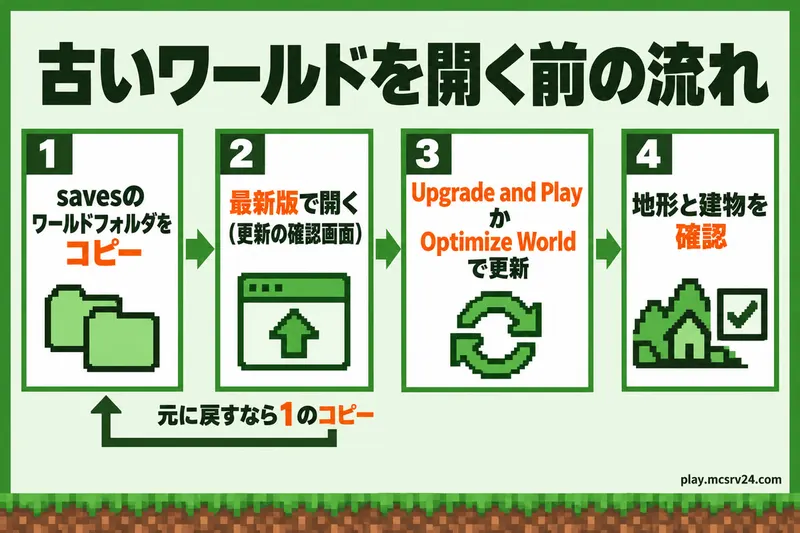
最初にやるのは、ワールドフォルダのコピーです。開く前のコピーが、いちばん確実な保険になります。
ワールドは、ゲームフォルダのsavesの中に、ワールドごとのフォルダとして入っています。
ゲームフォルダの場所は、既定のままなら次のとおりです。
| OS | ゲームフォルダの場所 |
|---|---|
| Windows | %APPDATA%\.minecraft |
| macOS | ~/Library/Application Support/minecraft |
Windowsではエクスプローラーのアドレス欄に%APPDATA%と入力すると開けます。
macOSではFinderでShift + Command + Gを押し、上の場所を入力します。
ランチャーで場所を変えている場合は、その場所のsavesを開いてください。
手順1:saves内のワールドフォルダをコピーする
- ゲームフォルダの
savesを開きます。 - 古いワールドのフォルダを選び、デスクトップなど
savesの外へコピーします。 - コピーしたフォルダの名前に日付を付けます。あとで、どれが開く前のコピーか見分けられます。
フォルダ名はワールド作成時の名前で、ゲーム内に表示される名前とは別の場合があります。
迷うときは、中のlevel.datの更新日時を見て、最後に遊んだワールドを選びます。
ゲーム内の「Make Backup」が使えない場合がある
ワールド一覧でEditを押すと、Make Backupでzipのバックアップを.minecraft/backups/に作れます。
ファイル名は2020-12-24_13-32-00_My World.zipのように、日時とワールドのフォルダ名になります。
ところが26.1以降は、更新が必要なワールドのEdit Worldが、更新を終えるまで押せません。
古いワールドを最新版で初めて開く場面では、先に手でコピーするほうが確実です。
最新版で開いたときに出る画面の見方
コピーを取ったら、最新版のランチャーでワールドを開きます。
出る画面は、ゲームの版によって変わります。
| 状況 | 出る表示 | 押すボタン |
|---|---|---|
| 26.1以降で、更新が必要なワールド | Play Selected Worldの代わりにUpgrade and Play | Upgrade and Play |
| 26.1より前の版で、更新を先に済ませたい | Editの中のOptimize World | Create Backup and Load |
26.1以降のUpgrade and Playを押すと、更新の進行画面が出ます。進行画面が終わるまで待てば、そのままワールドに入れます。
Optimize Worldの4つの選択肢
26.1より前の版では、Editの中にOptimize Worldがあります。1.13で加わった機能で、古いワールドのデータを最新の形式へ上げる役目です。
押すと、次の4択が出る画面になります。
| ボタン | 動作 |
|---|---|
Erase Cached Data | 光の明るさやバイオームの保存データを消し、あとで作り直させる |
Create Backup and Load | .minecraft/backups/にバックアップを作ってから更新する |
I know what I'm doing! | バックアップを作らずに更新を始める |
Cancel | 更新をやめる |
迷ったらCreate Backup and Loadを選びます。
手でコピーを取ってあれば、バックアップが二重になるだけで困りません。
一度更新したら、古い形式には戻せない
更新したワールドは、以前の形式と互換性がなくなります。更新の対象になるかは、作られた版ではなく、チャンクに保存された版と開く版の違いで決まります。
今の版で保存済みの範囲は、書き換えの必要がありません。コピーを取らずに更新すると、古い版で遊び直す道がなくなります。
古い版で開くと出る警告
Java版1.9以降のワールド一覧には、そのワールドを最後に遊んだ版が出ています。
新しい版で遊んだことがあるワールドは版の数字が赤色なので、開く前に一覧を見れば、古い版で開くと危ないワールドを見分けられます。
さらに、新しい版で遊んだワールドを古い版で開こうとすると、壊れる恐れがあるという警告が表示されます。
最新版で開いたあとに旧版へ戻したくなったときの手順は、ワールドを古い版に戻す方法で扱っています。
26.1以降はワールド内のフォルダの並びが変わった
26.1では、セーブデータの形式が作り直されています。MODや外部のマップツールでワールドの中身を直接触る人は、ここを確認してください。
主な変更は次のとおりです。
- オーバーワールドのデータが、ルートから
dimensions/minecraft/overworldへ移った - ネザーは
DIM-1からdimensions/minecraft/the_netherへ移った - エンドは
DIM1からdimensions/minecraft/the_endへ移った playerdata、stats、advancementsはplayersフォルダの中へ移った
ゲーム内で遊ぶだけなら、この並びを意識する必要はありません。
MODや外部ツールが古いフォルダ構成を前提にしている場合は、更新前のコピーを使って遊び続けられます。
構造物ファイルだけは段階を踏んで更新する
古いワールドそのものは、最新版で開けば更新されます。
例外が、ストラクチャーブロックで保存した構造物ファイルです。
1.13では、ブロックのIDが大きく作り直されました。このとき構造物ファイルは、自動の更新経路を通りません。1.13以降へ移すには、次の順で作業します。
- 1.12で、保存した構造物をすべて読み込みます。
- ワールドを1.13以降へ上げます。
- 構造物をもう一度すべて保存し直します。
自作の建築を構造物ファイルで持ち歩いている人だけが対象です。
ふだんの拠点や畑のワールドは、この作業が要りません。
1.18以降で起きる地形の継ぎ目
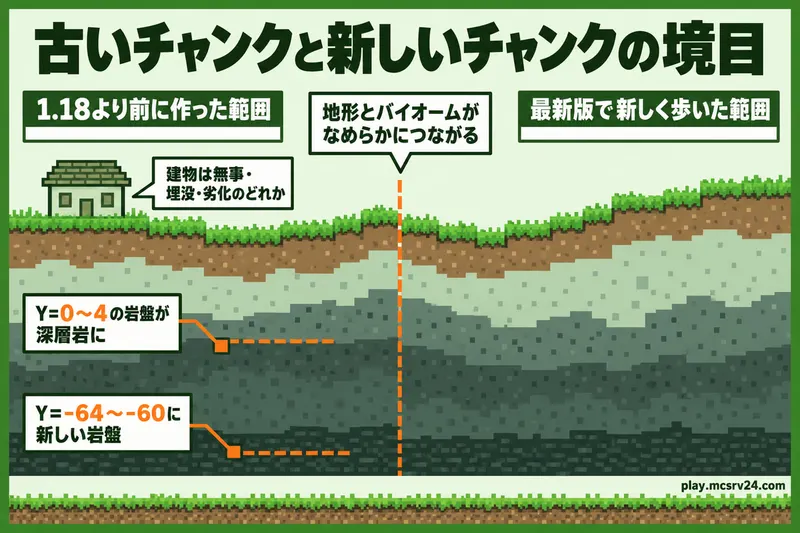
1.17までに作ったワールドを1.18以降で開くと、すでに歩いた範囲は古い地形のままです。まだ歩いていない範囲は、新しい地形で作られます。
1.18では、この新旧の境目が崖のように切れないよう、バイオームと地形がなめらかにつながる仕組みが加わりました。以前のように、境目で地形が急に変わる状態にはなりません。
古い範囲の岩盤と深さが変わる
古い範囲では、Y=0からY=4にあった岩盤の層が深層岩に置き換わります。
かわりに、Y=-64からY=-60へ新しい岩盤の層が敷かれる形です。
つまり古い範囲でも、Y=0より下に新しい地形が足されます。
足されるかどうかは、チャンクごとの判定で決まる仕組みです。
- Y=0に岩盤が1つもないチャンクは、下に新しい地形が足されない
- Y=0に岩盤があるチャンクは、Y=0が空気でない列の下だけに足される
古い建築はどうなるか
古い範囲にあるプレイヤーの建築は、無事な場合、埋まる場合、傷む場合のどれかになります。
どの建築がどうなるかは、建っている場所の地形しだいです。
そのため、大事な拠点がある座標は、更新後に最初に見に行く場所にします。
変わっていたら、コピーから開き直して原因を切り分けられます。
更新後に確認すること
最新版で開けたら、遊び始める前に次の3つを見ておくと、問題を早く見つけられます。
- 拠点の建物が、埋まったり傷んだりしていないか
- 地下の鉱石掘り用の通路や、拠点の下の岩盤まわりが崩れていないか
- ワールド一覧の版表示が、いま使っている最新版になっているか
問題がなければ、そのまま遊び続けて大丈夫です。
コピーは数日遊んで落ち着くまで消さずに残します。
問題が見つかったときに、コピーから開き直せます。
よくある質問
Q最新版で開くだけで、ワールドは書き換わりますか?
A
26.1以降では、更新が必要なワールドに「Upgrade and Play」が出て、押すと更新の進行画面が出ます。更新後は以前の形式と互換性がなくなるため、開く前にフォルダをコピーしておくと元の状態で遊び直せます。
QOptimize Worldは必ず押す必要がありますか?
A
必須ではありません。古いワールドのデータを現在の形式へまとめて上げる機能で、今の版で保存済みのチャンクは書き換えの必要がありません。押すなら「Create Backup and Load」を選ぶと、バックアップを作ってから更新できます。
Q更新したワールドを古い版で開いても大丈夫ですか?
A
大丈夫とは言えません。Java版1.9以降は、新しい版で遊んだワールドを古い版で開こうとすると、壊れる恐れがあるという警告が出ます。戻す必要がある場合は、更新前にコピーしたフォルダを使ってください。
まとめ:コピーを取ってから開けば、昔のワールドを安心して遊び直せる
古いワールドを最新版で開く前に、これだけ押さえておけば十分です。
- 開く前に、
saves内のワールドフォルダを丸ごとコピーしておく - 26.1以降は
Upgrade and Play、それより前はOptimize WorldのCreate Backup and Loadを選ぶ - 更新したワールドは古い形式に戻せないので、戻したいときはコピーを使う
- 1.18より前のワールドは、新旧の地形がなめらかにつながり、古い範囲の岩盤は深層岩に置き換わる
まずsavesを開いて、遊びたいワールドのフォルダをデスクトップへコピーしてください。そのあと最新版でワールドを開けば、拠点の建物と地下の通路を確かめるところから遊び直せます。
コピーの取り方を別の方法でも知りたいときは、ワールドのバックアップ方法を読むと、保存先の選び方まで分かります。