
マイクラのPC必要スペックは?手持ちパソコンで遊べるか確かめる方法
広告・PRを含む記事です
【マイクラ】モニターのおすすめ7選!Switch・PS5・PCで必要なHzが違う選び方
- 144Hzのモニターが良いと聞くけれど、自分の機種に要るのか分からない
- Switchをつないだら音が出ないのではと不安になる
- 買っても、つないだだけでは60Hzのままになりそうで心配
高いリフレッシュレートのモニターは、どの機種でも生きるわけではありません。
遊ぶ機種が出せる映像の上限で、モニターに要る性能が決まります。
たとえばSwitch(初代)は最大1920×1080・60fpsなので、60Hzで足ります。
PCは、Windowsのリフレッシュレートが60Hzの設定のままだと、144Hzのモニターでも1秒に60回しか書き換わりません。
この記事は、機種別の必要な条件から、Acer・Pixio・Dellの7機種、つないだあとの設定までを順に追います。
読み終えるころには自分の機種に合う1台が決まり、PCなら届いた日にモニターの性能を出し切る設定まで済ませられます。
結論:遊ぶ機種で選ぶモニターが決まる
モニター選びは、遊ぶ機種が出せる映像の上限を先に知ると迷いません。
次の表の数字は、どれも本体が出せる映像の上限です。
| 機種 | 本体が出せる映像の上限 | 選ぶモニターの目安 |
|---|---|---|
| Switch(初代) | TVモードで最大1920×1080・60fps | フルHD、60Hz |
| Switch 2 | TVモードで最大4K・60fps。1920×1080か2560×1440なら120fps | 60Hzでも遊べる。本体の120fpsを生かすなら120Hz以上 |
| PS5 | ネイティブ版は4K・60fps | 60Hzで足りる。画質を求めるなら4K |
| PCのJava版 | PCの性能と設定しだい | 144Hz以上は設定変更とPCの性能が要る |
| PCの統合版 | PCの性能と設定しだい | フレームレート上限の既定は無制限 |
Switch(初代)とSwitch 2
Switch(初代)はTVモードで最大1920×1080・60fpsです。
144Hzのモニターでも遊べますが、性能は余ります。
Switch 2の本体は、TVモードで最大4K・60fpsを出せます。
1920×1080か2560×1440なら120fpsまで対応し、VRRは最大120Hzです。
どちらもTVモードで遊ぶにはHDMI端子が必須です。
HDMI端子の無い画面では、TVモードは使えません。
PS5
PS5のネイティブ版は4K・60fpsで、描画距離が伸びます。
リフレッシュレートは60Hzで足ります。
画質を求めるなら4Kのモニターが向き、フルHDでも遊ぶぶんには困りません。
PCのJava版と統合版
Java版はVSyncが既定でオンで、モニターのリフレッシュレートに合わせて動きます。
最大フレームレートの既定は120なので、144Hz以上を生かすには設定変更とPCの性能が要ります。
統合版は設定にフレームレート上限があり、既定は無制限です。
選べる値は30から60を5刻みにしたものか、無制限です。
機種が決まったら、Acer公式ストアで4機種の在庫と価格を見られます。
27型・144Hz・スピーカー付きのQG271P6bmipxは17,480円。Switchをつないだ日に音が出ず困ることがありません
Acer公式ストアで4機種の在庫を見るマイクラ用モニターで見る4つの項目
マイクラ用に見る項目は、リフレッシュレートと応答速度、解像度と大きさ、パネルの種類、端子とスピーカーの4つです。それぞれ、機種ごとに何を優先するかが変わります。
リフレッシュレートと応答速度
リフレッシュレートは、画面全体を1秒間に書き換える回数です。単位はHzで、60Hzなら1秒に60回書き換えます。
応答速度は、画素が切り替わる時間です。msで表し、数字が小さいほど速く切り替わります。
遊ぶ機種で上限が決まるので、Hzの数字だけで選ぶ必要はありません。Switch(初代)とPS5は60Hzで足ります。144Hz以上を生かせるのは、設定と性能をそろえたPCです。
解像度と大きさ
解像度は、フルHDとWQHD、4Kが候補です。画素数はフルHDが1920×1080、WQHDが2560×1440、4Kが3840×2160です。紹介する7機種のうち、フルHDが4機種、WQHDが2機種、4Kが1機種です。
大きさは、23.8型と27型があります。PS5やSwitch 2で4Kの画質を求める人は、4KのDell S2725QSが候補になります。
パネルの種類
パネルは、視野角や色の見え方、動きの速さを左右します。
- IPS:視野角と色が優れる
- VA:応答とコントラストに優れる
- TN:応答が速いが、視野角と色が劣る
紹介する7機種はすべてIPS系で、斜めから見ても色が変わりにくいパネルです。PixioはIPSの中でも応答の速いFast IPSを使っています。
端子とスピーカー
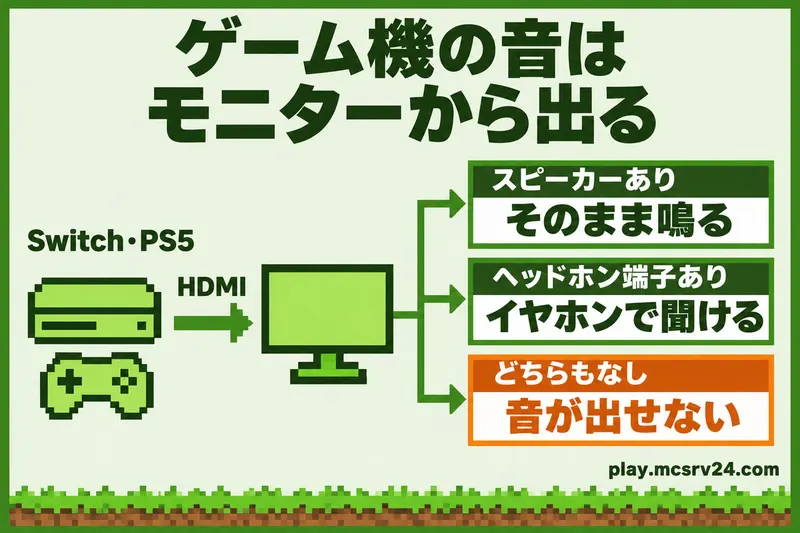
ゲーム機の音は、HDMIでモニターへ送られます。スピーカーもヘッドホン端子も無いモニターでは、モニター側から音を出せません。Acer Nitro KG241YP6bipがこの例です。
端子ごとにHzの上限が違う機種もあります。Acer Nitro VG270UX1bmiipxはHDMIが144Hz、DPが200Hzです。
Switch系はHDMI端子が必須です。モニターを選ぶときは、HDMI端子の数と、スピーカーかヘッドホン端子の有無を先に見てください。
マイクラにおすすめのモニター7選
紹介するのは、Acer公式ストアの4機種と、PixioとDellの3機種です。最大のリフレッシュレートで、144Hz帯、180〜200Hz帯、4K・120Hz帯の3つに分けました。遊ぶ機種で要るHzの帯を先に決めると、残りはスピーカーと解像度で絞れます。
| Hz帯 | 型番 | 画面 | スピーカー | 価格 | 向く人 |
|---|---|---|---|---|---|
| 144Hz帯 | KG241YP6bip | 23.8型フルHD、144Hz | なし | 13,980円 | PCでヘッドセットを使う |
| 144Hz帯 | QG271P6bmipx | 27型フルHD、144Hz | あり | 17,480円 | Switchを音ごとつなぐ |
| 180〜200Hz帯 | VG270X1bmiipx | 27型フルHD、200Hz | あり | 19,980円 | PCのJava版で高Hz |
| 180〜200Hz帯 | PX248 Wave | 23.8型フルHD、200Hz | あり | 26,980円 | 小さめの画面で高Hz |
| 180〜200Hz帯 | VG270UX1bmiipx | 27型WQHD、最大200Hz | あり | 27,980円 | 27型を精細に見る |
| 180〜200Hz帯 | PX278 Wave | 27型WQHD、最大180Hz | あり | 39,980円 | Switch 2を120fpsで遊ぶ |
| 4K・120Hz帯 | S2725QS | 27型4K、120Hz | あり | 44,980円 | PS5やSwitch 2を4Kで遊ぶ |
144Hz帯:1万円台で買える2台
Switch(初代)やPS5のように60fpsまでの機種なら、この帯で足ります。PCのJava版で144Hzまで使うときは、最大フレームレートを既定の120から上げます。2台の違いは、大きさとスピーカーの有無です。
Acer Nitro KG241YP6bip
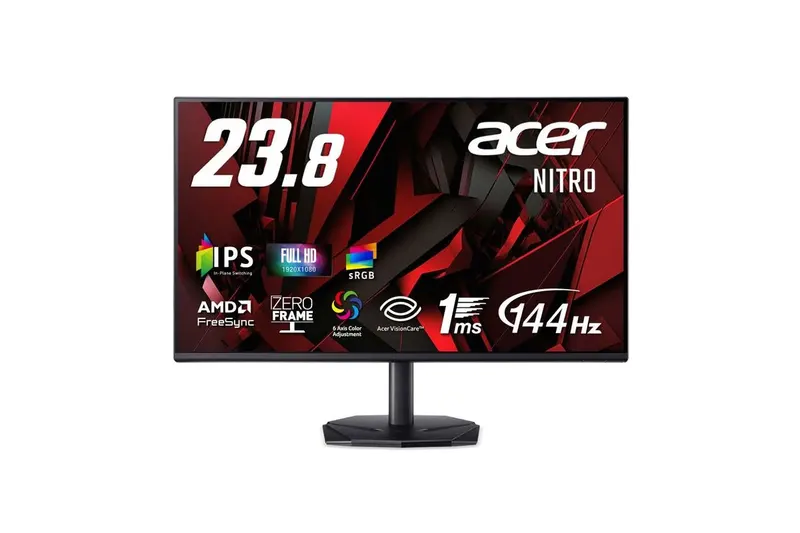
PCでヘッドセットを使って遊ぶ人に向く、いちばん安い1台です。
- 大きさ:23.8型 フルHD IPS
- 最大Hz:144Hz(HDMIもDPも同じ)
- 応答速度:1ms(VRB)
- 端子:HDMI 1.4が1つ、DP 1.2が1つ
- スピーカー:内蔵せず、ヘッドホン端子もない
- 価格:13,980円
音はPCにつなぐヘッドセットで聞く使い方になります。スピーカーもヘッドホン端子も無いので、Switchなどのゲーム機をつないでも、モニター側から音は出せません。
Acer Nitro QG271P6bmipx
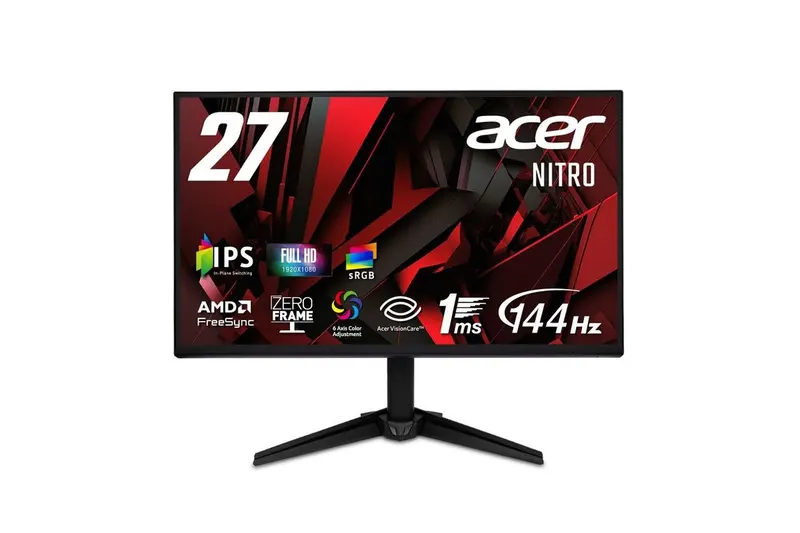
Switchをつないで、スピーカーからそのまま音を出したい人に向く1台です。
- 大きさ:27型 フルHD IPS
- 最大Hz:144Hz(HDMIもDPも同じ)
- 応答速度:1ms(VRB)
- 端子:HDMI 1.4が1つ、DP 1.2が1つ
- スピーカー:2W+2W。ヘッドホン端子あり
- 価格:17,480円
Switch(初代)のTVモードは最大60fpsなので、144Hzは余ります。それでも、HDMIでつなげば音はモニター内蔵のスピーカーから鳴り、夜はヘッドホン端子に挿し替えるだけで静かに遊べます。
180〜200Hz帯:PCのJava版で高Hzを使う4台
PCのJava版で、144Hzより上のなめらかさを使いたい人の帯です。フルHDの2台はHDMIでもDPでも200Hzまで出ます。WQHDの2台はHDMIだと144Hzまでで、上限まで出すにはDPでつなぎます。
Acer Nitro VG270X1bmiipx
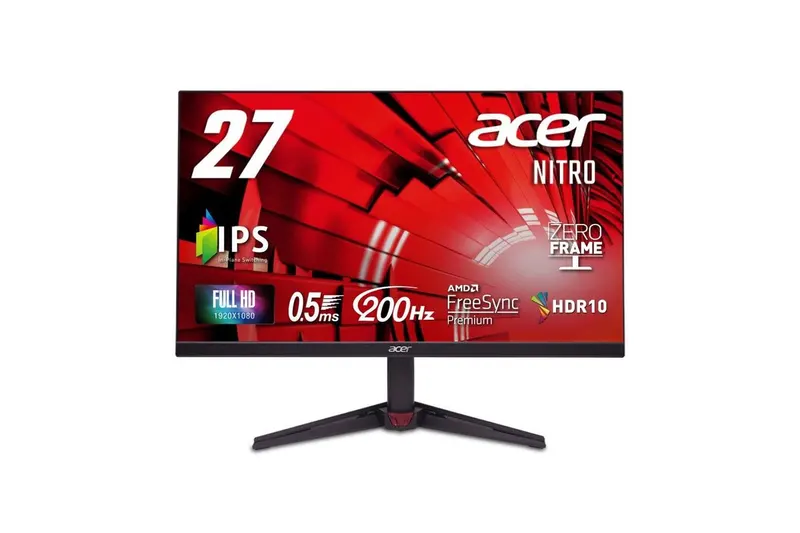
PCのJava版で高いリフレッシュレートを使いたい人に向く1台です。ゲーム機とPCを両方つなげたい人にも合います。
- 大きさ:27型 フルHD IPS
- 最大Hz:200Hz(HDMIもDPも同じ)
- 応答速度:1ms(GTG)、最小0.5ms
- 端子:HDMI 2.0が2つ、DP 1.2が1つ
- スピーカー:2W+2W。ヘッドホン端子あり
- 価格:19,980円
HDMIが2つあるので、PCとゲーム機を別々の端子につないでおけば、ケーブルを差し替えずに入力の切り替えだけで行き来できます。200Hzを使い切るには、つないだあとに合わせる設定でWindowsとJava版の両方を合わせます。
Pixio PX248 Wave
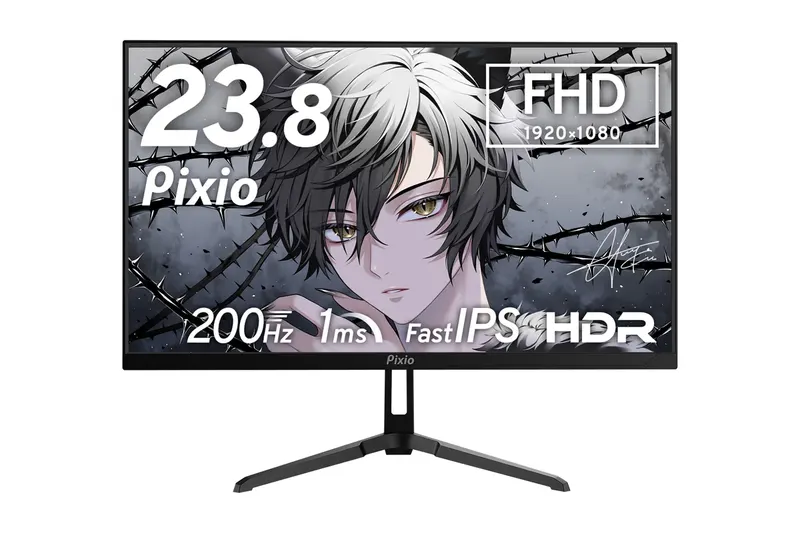
机に置きやすい23.8型で、200Hzを使いたい人に向く1台です。
- 大きさ:23.8型 フルHD Fast IPS
- 最大Hz:200Hz(HDMI 2.0もDP 1.4も同じ)
- 応答速度:1ms(GTG)
- 端子:HDMI 2.0が1つ、DP 1.4が1つ
- スピーカー:3W+3W。イヤホン端子あり
- 価格:26,980円(Pixio公式ストア)
HDMIでもDPでも200Hzまで出るので、つなぐ端子を選びません。Switchをつないでも、音はモニター内蔵のスピーカーからそのまま鳴り、ゲーム機で遊ぶときにスピーカーを別に用意しなくて済みます。
Acer Nitro VG270UX1bmiipx
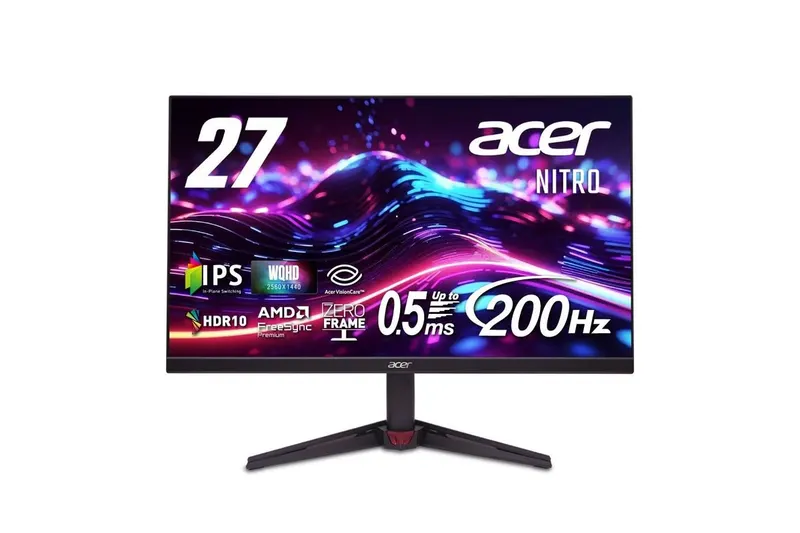
27型の画面を、WQHDで広く精細に見たい人に向く1台です。
- 大きさ:27型 WQHD IPS
- 最大Hz:HDMIは144Hz、DPは200Hz
- 応答速度:1ms(GTG)、最小0.5ms
- 端子:HDMI 2.0が2つ、DP 1.4が1つ
- スピーカー:2W+2W。ヘッドホン端子あり
- 価格:27,980円
PCでは、DPでつなぐと200Hzになります。HDMIでつなぐと144Hzまでです。
Pixio PX278 Wave
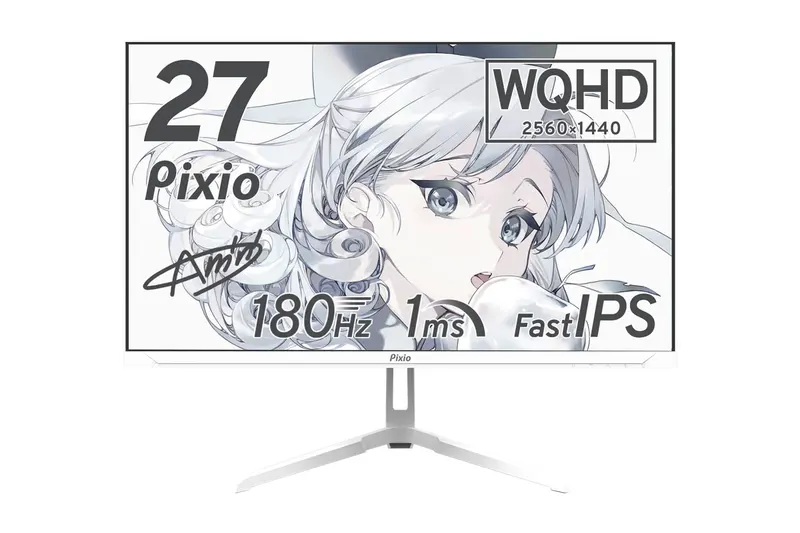
Switch 2を2560×1440・120fpsで遊びたい人に向く1台です。
- 大きさ:27型 WQHD Fast IPS
- 最大Hz:HDMIは144Hz、DPは180Hz
- 応答速度:1ms(GTG)
- 端子:HDMI 2.0が2つ、DP 1.4が1つ
- スピーカー:3W+3W。イヤホン端子あり
- 価格:39,980円(Pixio公式ストア)
HDMIで144Hzまで出るので、Switch 2が出す2560×1440・120fpsをHDMIのまま受けられます。
HDMIが2つあるため、PCとゲーム機を両方つなぎっぱなしにして、入力を切り替えるだけで行き来できます。ホワイトの型番はPX278WAVEWです。
4K・120Hz帯:PS5やSwitch 2を4Kで映す1台
Hzより解像度を優先する人の帯です。4Kの画素数はフルHDの4倍あり、PS5とSwitch 2が出す4Kの映像を縮めずに映せます。
Dell S2725QS
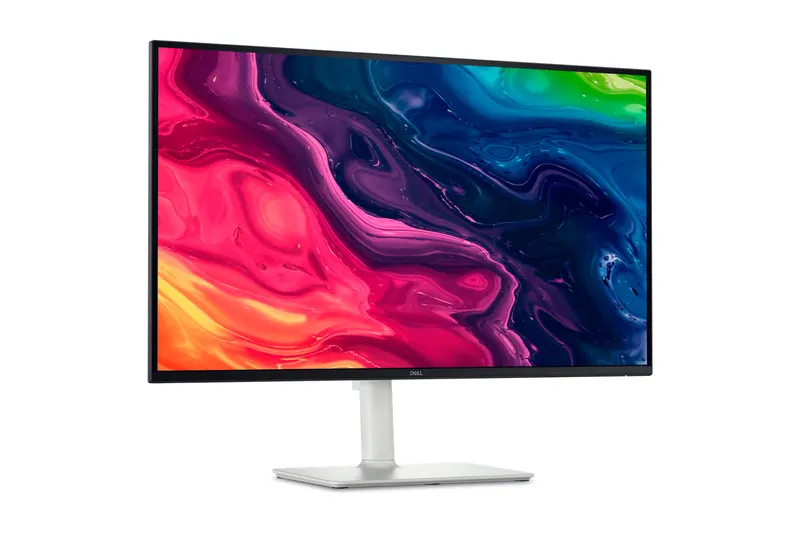
PS5やSwitch 2を、4Kの画質で遊びたい人に向く1台です。
- 大きさ:27型 4K IPS
- 最大Hz:120Hz(HDMIもDPも同じ)
- 応答速度:4ms(GTG)
- 端子:HDMI 2.1が2つ、DP 1.4が1つ
- スピーカー:5W+5W
- 価格:44,980円(Dell公式ストア)
PS5とSwitch 2の本体が出す4K・60fpsを、そのまま4Kで映せます。音も内蔵のスピーカーから出るので、ゲーム機用にスピーカーを足さなくても遊べます。
HDMI 2.1が2つあるので、PS5とSwitch 2を別々の端子につないでおけば、抜き差しなしで遊ぶ機種を切り替えられます。
つないだあとに合わせる設定
モニターが届いたら、機種ごとに最初の作業が違います。PCは、Windowsとゲーム側の2か所でHzを合わせて初めて、モニターの性能が出ます。
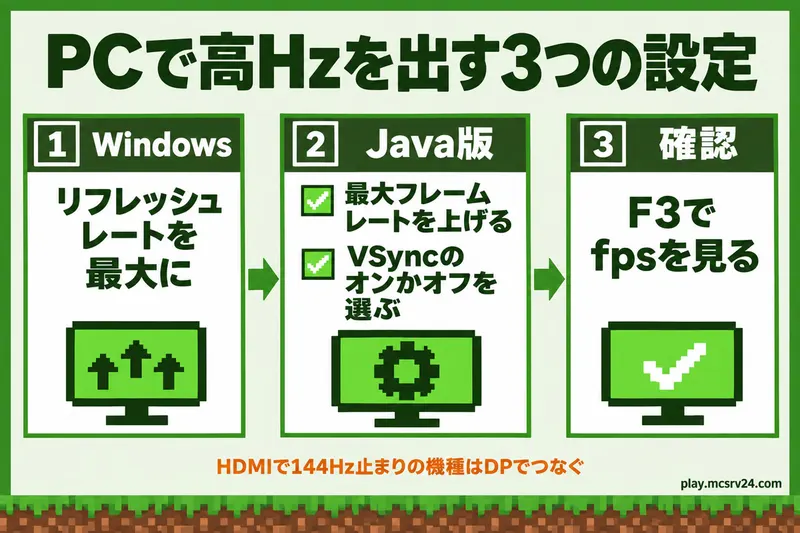
手順1:Windowsでモニターのリフレッシュレートを選ぶ
Windows 11では、次の順に開きます。
- 「設定」を開き、「システム」の「ディスプレイ」を選びます。
- 「ディスプレイの詳細設定」を開きます。
- 「リフレッシュレートの選択」で、モニターの最大Hzを選びます。
最大Hzが一覧に出ないときは、つなぎ方を見直します。Acer Nitro VG270UX1bmiipxなら、HDMIでは144Hzまでなので、DPでつなぎ直すと200Hzを選べます。
手順2:Java版のビデオ設定で最大フレームレートとVSyncを合わせる
Java版を起動し、オプションからビデオ設定を開きます。最大フレームレートの既定は120なので、144Hz以上のモニターでは、スライダーを右へ動かしてモニターのHz以上にします。
VSyncの既定はオンで、オンならfpsがモニターのリフレッシュレートに合わせて止まり、画面のずれ(ティアリング)が消えます。そのかわり操作の遅れが増えるので、画面のずれより操作の速さを取りたい人はオフにしてください。
成功確認:F3のfps表示で確かめる
ワールドに入り、F3キーでデバッグ画面を開きます。VSyncがオンならモニターのHz、オフなら設定した最大フレームレートの近くまでfpsが出ていれば成功です。
60前後で止まる場合は、手順1のWindowsの設定と、HDMIかDPかのつなぎ方を見直します。設定もつなぎ方も合っているのに届かないなら、PCの性能を必要スペックと見比べてください。
Switch・PS5・Switch 2のつなぎ方
SwitchとPS5は、本体をモニターのHDMI端子へつなげば映ります。音はHDMIでモニターへ送られるので、スピーカー付きの機種ならそのまま鳴り、ヘッドホン端子にイヤホンを挿して聞くこともできます。
Switch 2をつなぐときは、同梱のウルトラハイスピードHDMIケーブルとACアダプターが必要で、Switch(初代)のドックでは代わりになりません。
よくある質問
QノートPCに外付けモニターをつなぐと、マイクラは軽くなりますか?
A
軽くなりません。外付けモニターで画面が増えるだけで、PC本体の性能は変わらないためです。fpsを上げたいときは、PCの必要スペックを見直してください。
QSwitchの携帯モードでも、モニターと同じ画質で遊べますか?
A
同じ画質では遊べません。Switch(初代)は携帯モードとテーブルモードが最大1280×720で、TVモードは最大1920×1080です。モニターにつなぐと、TVモードの画質になります。
Q放置していたらF3のfpsが下がりました。故障ですか?
A
故障ではありません。Java版には、放置中は30fps、ウィンドウを最小化すると10fpsまで下げる設定があります。
まとめ:遊ぶ機種のHzで選び、つないだあとの設定まで合わせる
モニター選びは、遊ぶ機種が出せる映像の上限で決まります。Switch(初代)とPS5は60Hzで足り、144Hz以上を生かせるのは設定と性能をそろえたPCです。
届いたら、PCならWindowsのリフレッシュレートを選び、Java版のビデオ設定で最大フレームレートを上げて、F3のfpsで確かめます。SwitchとPS5はHDMIでつなぐだけで、遊び始められます。
- Switchをつなぐなら、スピーカーかヘッドホン端子のある機種を選ぶ
- PCのJava版で高Hzを使うなら、200Hzの機種を選ぶ
- 27型の画面を精細に見るなら、WQHDの機種を選ぶ
- PS5やSwitch 2を4Kで遊ぶなら、4Kの機種を選ぶ
- Switch 2の120fpsをWQHDで生かすなら、HDMIで120Hz以上出るWQHDの機種を選ぶ
Acer公式ストアとPixio公式ストアでは価格と在庫を見られ、各機種の購入枠からも選べます。自分の機種に合う1台を選んでください。キーボードやマウスなど周辺機器もそろえたい人は、困りごと別の周辺機器の選び方で順番を決められます。