【マイクラ】マウスのおすすめ6選!建築もPvPも快適になる選び方
広告・PRを含む記事です
【マイクラ】コントローラーのおすすめ!PC・Switch・スマホで操作が楽になる1台
- スマホのタッチ操作だと、ブロックを置く場所がずれる
- Joy-Conが小さくて、長く遊ぶと手が疲れる
- 買ったコントローラーが自分の機種で動くか分からない
マイクラで使えるコントローラーは、遊んでいる機種と版で決まります。
同じマイクラでも、Windowsの統合版とSwitchでは選ぶ1台が違います。
もう1つの落とし穴は、パソコンのJava版がコントローラーに標準で対応していないことです。
版を確かめずに買うと、つないでも動かない1台を手にすることになります。
Java版の人には、MODを入れて使う方法とマウスで遊ぶ方法の2つを用意しました。
この記事では、機種ごとに動くことを公式の案内で確かめた純正コントローラーを2台に絞りました。
右トリガーで掘り、バンパーで道具を持ち替える操作なら、画面を指でふさがずに遊べます。
画面分割で家族と遊ぶときに必要な台数と、つないでも反応しないときの直し方もあわせて整理しました。
読み終えたら自分の機種に合う1台を選び、届いた日にワールドで歩いてブロックを壊すところまで進められます。
遊んでいる機種と版で選ぶ1台が決まる
コントローラーを選ぶ前に、自分がどの機種のどの版で遊んでいるかを見分けてください。
Switchやスマホのマイクラは統合版で、パソコンだけJava版と統合版の2つがあります。
機種ごとの版はJava版と統合版の違いの表で確かめられます。
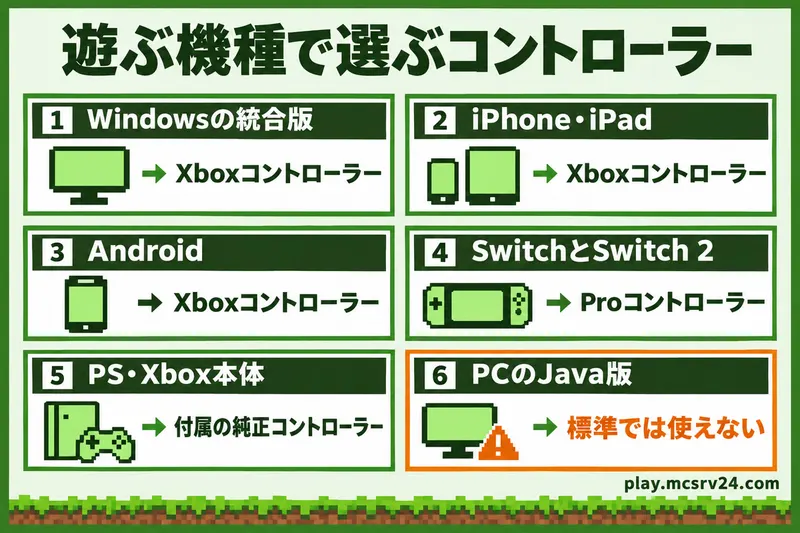
| 遊んでいる環境 | 選ぶコントローラー | つなぎ方 |
|---|---|---|
| Windowsの統合版 | Xboxワイヤレスコントローラー | USBケーブルかBluetooth |
| iPhone・iPad | Xboxワイヤレスコントローラー | Bluetooth |
| Androidのスマホ・タブレット | Xboxワイヤレスコントローラー | Bluetooth |
| Nintendo SwitchとSwitch 2 | Nintendo Switch Proコントローラー | 本体に登録 |
| PlayStation・Xbox | 本体に付属の純正コントローラー | 本体に登録 |
| パソコンのJava版 | 標準では使えない | MODを入れるか、マウスで遊ぶ |
統合版はゲーム機だけでなく、パソコンやスマホにコントローラーをつないでも遊べます。
初期設定では、XboxとSwitchは同じ文字のボタンに同じ操作が入っています。
| 操作 | XboxとSwitch | PlayStation |
|---|---|---|
| ジャンプ | Aボタン | ×ボタン |
| スニーク | Bボタン | ○ボタン |
| 持ち物を開く | Yボタン | △ボタン |
| クラフト画面を開く | Xボタン | □ボタン |
| ブロックを壊す・攻撃する | 右トリガー | R2ボタン |
| ブロックを置く・使う | 左トリガー | L2ボタン |
| 持つアイテムを切り替える | 左右のバンパー | L1・R1ボタン |
| ダッシュする | 左スティックを押し込む | 左スティックを押し込む |
歩くのは左スティックで、右スティックを倒すと見る向きが変わります。
手持ちのPS4・PS5のコントローラーもスマホとパソコンにつながる
PlayStationのコントローラーが家にあるなら、買い足す前につないでみてください。
ソニーは、PS4のDUALSHOCK 4とPS5のDualSenseをスマホやタブレット、Windowsで使えると案内しています。
| コントローラー | iPhone・iPad | Android | Windows |
|---|---|---|---|
| PS4のDUALSHOCK 4 | iOS 13以降 | Android 10以降 | Micro-USBケーブルか専用のUSBワイヤレスアダプター |
| PS5のDualSense | iOS 14.5以降 | Android 12以降 | Windows 10(64ビット版)と11。BluetoothかUSB-Cケーブル |
無線でつなぐときは、先にUSBケーブルを外し、ライトバーが消えた状態にします。
そのうえでPS4ならSHAREボタン、PS5ならクリエイトボタンを押しながら、ライトバーが点滅するまでPSボタンを押し続けます。
点滅したら、つなぐ機器のBluetooth設定でコントローラーを選んでください。
マイクラでは、操作表のPlayStation列と同じボタンで遊べます。
もっとも、ソニーが案内するPS4のコントローラーのWindowsへのつなぎ方は、専用アダプターかMicro-USBケーブルです。
これから1台買うなら、WindowsにもBluetoothで直接つながるXboxワイヤレスコントローラーが手軽でしょう。
パソコンのJava版はコントローラーに標準対応していない
Java版は、コントローラー操作に標準では対応していません。
統合版のように、つなぐだけでは動かない点が最大の違いです。
Java版でどうしてもコントローラーを使いたいなら、ControlifyというMODを入れる方法があります。
FabricかNeoForgeを入れたうえで追加するMODで、XboxやPlayStation、Switchのコントローラーのボタン表示にも対応しています。
MODはマイクラのバージョンに合わせる
Controlifyの配布ページでは、マイクラのバージョンごとにファイルが分かれています。遊んでいるJava版と同じバージョンのファイルを選んでください。
MODを入れずに試せる方法も2つあります。
どちらもWindowsで使うもので、コントローラーのボタンをキーボードとマウスの操作に置き換えて動かします。
| 方法 | やること | 向いている人 |
|---|---|---|
| Steam | マイクラのランチャーをSteamに外部のゲームとして追加し、Steamのコントローラー設定でキーボードとマウスの配置を選ぶ | すでにSteamを入れている人 |
| JoyToKey | ボタンごとに押すキーやマウス操作を割り当てる。有料ソフトだが、無料で試せる | ボタンを1つずつ自分で決めたい人 |
Steamで動かせるのは、Microsoft Store版ではなく、minecraft.netの配布ページから入れたWindows用ランチャーです。
どちらの方法も、ホットバーの選択や持ち物画面の操作まで割り当てるには手間がかかります。
MODを入れる手間をかけたくないなら、Java版はマウスで遊ぶほうが早道です。
親指で押せるサイドボタンつきのマウスなら、走る操作やしゃがむ操作を左手のキーボードから右手へ移せます。
コントローラー以外の周辺機器と比べたい人は、困りごと別の周辺機器の選び方で並べて見られます。
マイクラにおすすめのコントローラー2選
ここで薦める2台は、どちらもメーカーの純正品です。
対応機種がメーカーとApple、任天堂の公式の案内で確かめられるので、届いてから動かない失敗を避けられます。
Xboxワイヤレスコントローラー
Windowsの統合版、iPhone・iPad、Androidのどれで遊ぶ人にも合う1台です。
- 対応:Xbox Series X・S、Xbox One、Windows 10と11、iOS、Android
- 接続:Bluetooth。WindowsではUSB-Cケーブル(別売)や専用のワイヤレスアダプターでもつながる
- 電源:単3形乾電池で最長40時間
1台でパソコンとスマホの両方に使えるため、家ではパソコン、外ではタブレットのように遊ぶ場所が変わる人に向いています。
マイクラ公式の操作ガイドはXboxのボタン名でも書かれているので、Aでジャンプ、Bでスニークという対応をそのまま覚えられます。
電池交換の手間を減らしたいなら、Xbox純正の充電式バッテリーを別に用意してください。
Nintendo Switch Proコントローラー
Nintendo SwitchかSwitch 2でマイクラを遊んでいて、Joy-Conが小さく感じる人に向いています。
- 対応:Nintendo SwitchとNintendo Switch 2
- 接続:本体に無線で登録。TVモードでは、本体の設定で有線通信をオンにすると有線でも使える
- 希望小売価格:7,678円
グリップ型のコントローラーで、TVモードでも長時間快適に遊べる持ちやすさが特徴です。Switch用に作られていますが、Switch 2でも使えます。
Switch 2へ買い替える予定がある人にとっても、今の本体と次の本体で使い回せる1台です。
Switch 2 Proコントローラーとの違い
Switch 2専用のProコントローラーは、Nintendo Switch本体では使えません。任天堂は、ソフトのパッケージや紹介画面に対応表示があるソフトで使えると案内しています。
画面分割で2人・3人で遊ぶなら1人1個のコントローラーが必要
テレビの画面を分けて家族や友達と遊ぶときは、人数分のコントローラーを用意します。Switch版のマイクラは1台の本体で1〜4人まで遊べます。
Switchでは、プレイヤーごとにコントローラーが1個必要です。Joy-Conで遊ぶ場合は、左右1セットで1人分として数えます。
| 遊ぶ人数 | 必要なコントローラー |
|---|---|
| 2人 | Joy-Con 1セットとProコントローラー1個など、2人分 |
| 3人 | 3人分 |
| 4人 | 4人分 |
手持ちのJoy-Conが1セットなら、2人目からは買い足しが必要です。買い足す1台をProコントローラーにすれば、1人で遊ぶ日にも握りやすいほうを選べます。
つないだらマイクラの設定で操作を合わせる
コントローラーが届いたら、機種ごとの方法でペアリングしてからマイクラを起動します。ペアリングは、コントローラーと機器を無線で結びつける最初の登録作業です。
パソコンとスマホでペアリングする
Xboxワイヤレスコントローラーは、Xboxボタンで電源を入れ、接続ボタンを数秒長押しするとペアリングできる状態になります。そのあと、つなぐ機器のBluetooth設定でコントローラーを選びます。
- Windows:Xboxコントローラーをパソコンに接続する方法にUSBケーブル、アダプター、Bluetoothの3通りの手順がある
- iPhone・iPad:XboxのコントローラーをApple製デバイスに接続する手順に沿ってBluetooth設定から選ぶ
- Android:Androidでゲームコントローラーをセットアップする手順に沿って、設定アプリの接続済みのデバイスから登録する
Switchでは、HOMEメニューの「コントローラー」から「持ちかた/順番を変える」を選び、Proコントローラーのシンクロボタンを長押しして登録します。画面の図つきの手順は、任天堂のProコントローラーの登録方法で見られます。
Switch 2では、任天堂のSwitch 2でSwitchのコントローラーを使う手順に沿って登録してください。
TVモードなら、付属のUSB充電ケーブルでドックとつなぐ方法もあり、挿すだけで登録と充電が同時に進む仕組みです。ケーブルをつないだまま有線で使う場合は、本体の設定で有線通信をオンにしてください。
ワールドで歩けるか確かめる
ペアリングできたら、マイクラを起動して新しいワールドに入ります。左スティックで歩けて、右トリガーでブロックを壊せれば準備は完了です。
歩けない、勝手に動くといった症状が出たら、反応しないときの直し方へ進んでください。
感度とボタンの割り当てを変える
視点が速すぎる、遅すぎると感じたら、統合版の設定にある操作のコントローラー欄を開きます。カメラの感度を下げると、スティックを倒したときの視点の回り方がゆっくりになります。
同じ欄で変えられる項目を、困りごと別に並べました。
| 困っていること | 変える項目 |
|---|---|
| 上下の視点が思った向きと逆に動く | カメラの上下を反転する設定 |
| 持ち物画面のカーソルが速すぎる、遅すぎる | カーソルの感度 |
| AとB、XとYの位置を入れ替えたい | ボタンを入れ替える設定 |
| 1段の段差を自動で登りたい | 自動ジャンプ |
| 好きなボタンに操作を移したい | ボタンの割り当て |
ボタンの割り当てで入れ替えすぎて分からなくなったら、初期値に戻すボタンで元の配置に戻せます。
コントローラーが反応しない・勝手に動くときの直し方
つないだのにうまく動かないときは、症状から原因を絞ります。
| 症状 | 最初に試すこと |
|---|---|
| まったく反応しない | 機器とコントローラーをつなぎ直す |
| 触っていないのに視点や体が動く | スティックの補正。直らなければ故障 |
| 視点やボタンが逆に動く | マイクラと本体のボタン設定を初期値に戻す |
パソコンやスマホで反応しない
まず、つなぐ機器のBluetooth設定で、コントローラーが接続済みになっているかを見ます。未接続なら、もう一度ペアリングし直してください。
Xbox Series X・Sと同じ世代のXboxワイヤレスコントローラーは、ペアリングボタンを2回押すと、最後につないだXbox本体やアダプターへ接続先が切り替わります。Bluetoothの機器へ戻すときは、ペアリングボタンを長押しします。
Switchで反応しない
Switchでは、任天堂の案内にある次の順で試します。
- Proコントローラーのシンクロボタンを短く押し、ABXYのどれかを押してつなぎ直す
- 登録し直す。うまくいかなければ、HOMEメニューの「設定」にある「コントローラーとセンサー」で通信を切ってから登録する
- 電池切れを疑い、USBケーブルで充電する
- 本体を再起動する
- 電子レンジやコードレス電話から離し、本体を金属のラックから出し、ライセンス商品ではないカバーを外す
別の本体で使ったあとも、登録し直しが必要です。Switch 2で登録し直すときは、Switch 2でSwitchのコントローラーを使う手順に沿ってください。
触っていないのに視点や体が勝手に動く
この症状は、マイクラの設定を変えるより先に、本体側でスティックの傾きのずれを直します。
Switchなら、HOMEメニューの「設定」から「コントローラーとセンサー」を開き、「スティックの補正」を選びます。Switch 2では「コントローラーと周辺機器」の中にある「スティックの補正」です。
補正しても止まらない、または補正が終わらない場合はスティックの故障なので、任天堂に修理を申し込みます。パソコンやスマホにつないだXboxやPlayStationのコントローラーも、ほかのゲームで同じように動くなら故障と判断して、メーカーの修理を受けてください。
視点やボタンが逆に動く
上下の視点が逆なら、マイクラの設定でカメラの上下を反転する設定をオフにします。ボタンの役割が入れ替わっているときは、AとB、XとYを入れ替える設定がオフかどうかが最初の確認先です。ボタンの割り当ては、初期値に戻すボタンで元に戻してください。
Switchでは、本体の設定でボタンの割り当てを変えたコントローラーのアイコンに、左下のスパナのマークが付きます。マイクラの設定を戻しても操作が入れ替わって感じるなら、このマークがないかを見てください。
元に戻すには、HOMEメニューの「設定」から「コントローラーとセンサー」の「ボタンの割り当てを変える」を開きます。Switch 2では、アクセシビリティのボタンの割り当てから変更できます。
よくある質問
QJoy-Conを1本ずつ分けて2人で遊べますか?
A
Switch版のマイクラのストアでは、Joy-Conは左右1セットで1人分と数えます。2人で遊ぶなら、Joy-Conをもう1セット用意するか、Proコントローラーを買い足してください。
QMacのマイクラでコントローラーは使えますか?
A
Macで遊べるのはJava版です。Java版は標準でコントローラーに対応していないため、ControlifyのようなMODを入れるか、マウスとキーボードで遊びます。
QXboxワイヤレスコントローラーを充電して使えますか?
A
乾電池の代わりに、別売のXbox純正の充電式バッテリーに入れ替えて使えます。
まとめ:機種に合う純正コントローラーを1台選べば届いた日から遊べる
マイクラのコントローラーは、遊んでいる機種と版で選びます。
| 遊んでいる環境 | 選ぶ1台 |
|---|---|
| Windowsの統合版、iPhone・iPad、Android | Xboxワイヤレスコントローラー |
| Nintendo SwitchとSwitch 2 | Nintendo Switch Proコントローラー |
| PS4・PS5のコントローラーが家にある | スマホやWindowsにつないで試す |
| パソコンのJava版 | サイドボタンつきのマウス |
届いたらペアリングを済ませ、新しいワールドで左スティックで歩き、右トリガーでブロックを1つ壊してください。そこまで動けば、タッチ操作の置き間違いやJoy-Conの握りにくさを気にせず、建築や探索を続けられます。
パソコンとスマホのどちらでも使いたい人は、両方につながるXboxワイヤレスコントローラーから選べます。
SwitchかSwitch 2で遊んでいる人は、今の本体と次の本体で使い回せるProコントローラーを選んでください。