【マイクラ】Realmsの料金は?Java版と統合版の違いと2013年からの歩み
【マイクラ】統合版のPreview版の入れ方、機種別の手順で新機能を一足先に試す
- 統合版の新機能を、正式配信より先に遊んでみたい
- Previewを入れたいが、機種ごとの入り口が分からない
- 入れたあとに、今のワールドや友達とのマルチがどうなるか不安
統合版マイクラには、次の更新で入る予定の機能を先に試せるPreviewがあります。
ただし入り口は機種ごとに違い、通常版とは別のゲームとして入るため、フレンドや契約中のRealmsとの関係も変わります。
入れる前に押さえたいのは、入り口、ワールドの扱い、マルチの制限の3つです。
ここを知っておけば、今のワールドを守ったまま、新しいブロックやモブを試せます。
この記事では、機種ごとの入れ方をまとめました。
Preview Realmの作り方と、やめるときの流れも案内します。
Previewでできることと通常版との違い
Previewは、統合版の開発中の版を先に試せるアプリです。
Androidでは同じものをBetaと呼びますが、中身はPreviewと同じです。
通常版とPreviewは、2つの別のゲームとして扱われます。
| 項目 | 通常版 | Preview |
|---|---|---|
| 内容 | 配信済みの正式版 | 次の更新の開発中の機能を含む |
| 呼び方 | Minecraft | Preview(AndroidだけBeta) |
| Realms | 通常のRealms | 専用のPreview Realm |
| マルチの相手 | 通常版の友達 | 同じ版のPreviewの友達 |
開発中の版なので、動きが不安定なことがあります。
サポートの対象にならない不具合もあるため、遊ぶときは気軽に試す用途と割り切るのが向いています。
機種別の入れ方
入り口は機種ごとに違います。
自分の機種の行だけ読めば足ります。
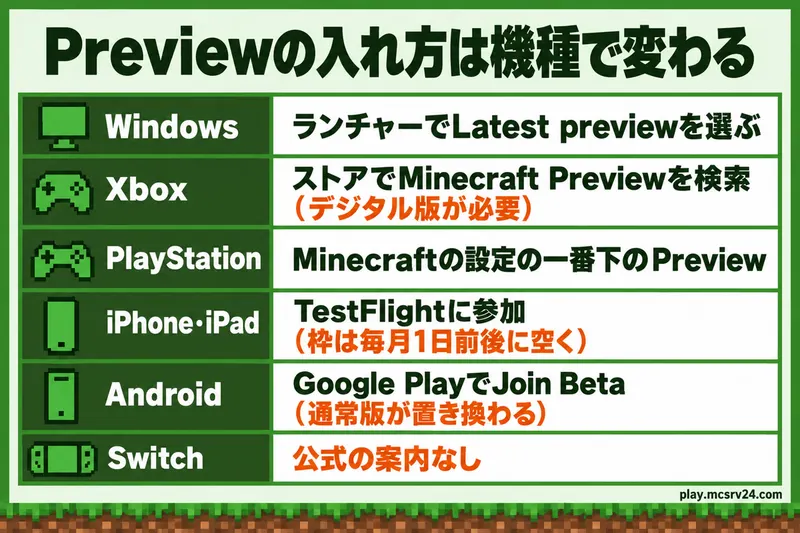
公式ヘルプが入れ方を案内しているのは、次の5つです。
- Windows
- Xbox
- PlayStation
- iPhoneとiPad
- Android
Nintendo Switchは案内に含まれていません。
Windowsに入れる
WindowsではMinecraft Launcherから入れます。
- Minecraft Launcherを開きます
- 左の一覧から「Minecraft: Bedrock Edition」を選びます
- 「Latest release」のメニューを開きます
- 「Latest preview」を選びます
- 「Install」を押します
すでに入っているときは、同じ場所のボタンが「Play」になっています。
インストールが終わったら、そのまま起動して遊べます。
XboxとPlayStationに入れる
どちらもデジタル版のMinecraftを持っていることが条件です。
Xboxは、Xbox Game Pass Ultimateでマイクラが遊べる場合もPreviewを使えます。
Xbox OneでもXbox Series X・Sでも、ストアで探すだけです。
- ストアを開き、Minecraft Previewを検索します
- 「Install」を選びます
PlayStation 4と5では、通常版のマイクラから入口へ入ります。
- PlayStationでMinecraftを起動します
- 起動画面で「Settings」を選びます
- 設定の一番下にある「Preview」を開きます
- 「Get Preview for PlayStation 4」か「Get Preview for PlayStation 5」を選びます
- PlayStation Storeの画面で「Download」を選びます
PlayStationのPreviewでは、Minecraft Storeは使えません。
買い物は通常版で済ませておけば、購入済みのリソースパックとビヘイビアパックをPreviewの設定の「Global Resources」で有効にできます。
iPhoneとiPadに入れる
iPhoneとiPadでは、Appleの配布アプリ「TestFlight」で参加します。
参加枠には限りがあります。
満員と表示されたら、毎月1日前後に枠が空くので、そのころにもう一度参加ページを開いてください。
枠が空いているうちに参加しておけば、あとはTestFlightから通常のアプリと同じように起動できます。
Androidに入れる
AndroidではPreviewではなくBetaに参加します。Betaは通常のMinecraftを置き換えるため、入れる前にワールドのバックアップが必要です。
- Google Playを開きます
- Minecraftを検索し、アプリのページを開きます
- ページの一番下までスクロールします
- 「Join Beta」を選び、確認画面で「Join」を押します
Androidは入れる前にバックアップ
Betaは通常版のクライアントを置き換えます。大事なワールドがあるなら、先にバックアップを取ってから参加してください。
通常版とワールドは分けて管理する
Android以外の機種では、Previewは通常版とは別のアプリとして入ります。
通常版とPreviewは別のゲームです。
そのため、通常版のワールドをPreviewで遊ぶには、一度ワールドを書き出して、Previewで取り込む形が基本です。
Windowsなら、通常版の「遊ぶ」画面から書き出せます。
- 通常版で「遊ぶ」を選びます
- 「ワールド」タブで、コピーしたいワールドの鉛筆アイコンを選びます
- 「一般設定」の「ファイル管理」にある「ワールドをエクスポート」を選びます
- 保存先を選んで「エクスポート」を押します
Previewを起動したら、「遊ぶ」画面のワールドタブにある「ワールドをインポート」から、書き出したファイルを選びます。
ワールドが一覧に出れば取り込めています。
補足
Previewで遊んだワールドを通常版へ戻す前提では使わず、大事なワールドは通常版に残したまま、コピーをPreviewで試してください。
コピーで試せば、Previewで新しいブロックを置いてワールドが壊れても、元のワールドは今のままです。
マルチとRealmsの制限
Previewのマルチは、全員が同じ版のPreviewまたはBetaを使っている必要があり、通常版の友達は入れません。
通常のRealmsもPreviewでは遊べず、通常版のサーバーにも入れないため、Preview用のサーバーが別に使われます。
Preview Realmを作る
統合版のRealmsを契約していれば、Preview用のRealmを無料で追加できます。
- Previewを起動し、通常のRealmsを契約しているMicrosoftアカウントでサインインします
- 「Play Preview」を選びます。Androidでは「Play Beta」です
- 「Realms」タブを開きます
- 青いバナーの「Claim Realm」を選びます
メンバーの招待は、通常のRealmsと同じやり方です。
招待された側も、PreviewかBetaに参加している必要があります。
Preview Realmは契約が通常のRealmsと同じ
Preview Realmは、通常のRealmsと同じ契約でまとめて扱われます。契約を解約すると、通常のRealmsとPreview Realmの両方が解約されます。
契約が複数ある場合は、どの契約のPreview Realmにするかを選べます。
Realmsがどう生まれ、どう変わってきたかは、歴史の記事で追えます。
Previewをやめる方法
Androidは、入れたときと同じ手順で抜けられます。
Google Playのマイクラのページの一番下で、「Join Beta」の代わりに表示される「Leave」を選んでください。
ほかの機種のPreviewは通常版と別のゲームなので、Previewだけを消しても通常版は消えません。
消す前にPreviewだけにあるワールドを書き出しておけば、あとから遊び直せます。
不具合に当たったら、bugs.mojang.comの公式ページが報告先です。
まとめ:Previewは通常版と別に入れて、ワールドはコピーで試す
Previewは、機種ごとの入り口から入れれば、通常版のワールドを守ったまま新機能を試せます。
Androidだけは通常版が置き換わるため、先にバックアップが必要です。
最初の1歩は、自分の機種の入り口を開くことです。
Windowsならランチャーで「Latest preview」を選び、ワールドは書き出したコピーで遊んでください。
友達と遊ぶときは、相手にも同じ版のPreviewを入れてもらえば、新機能をそろって試せます。
今のワールドを守る方法を先に整えたい人は、バックアップの記事から進めてください。