
【マイクラ】ワールドを古い版に戻す方法!新しい版で開いてしまった時の手順と注意点
【マイクラ】スナップショットの遊び方と戻し方、本番ワールドを壊さない手順
- 次のアップデートの新要素を、正式版が出る前に触ってみたい
- 本番ワールドが壊れないか不安で、スナップショットを入れるのをためらっている
- すでに本番ワールドで開いてしまい、正式版に戻せるのか知りたい
スナップショットは、ランチャーで選ぶだけで遊べます。
ただし標準のまま起動すると本番ワールドが同じ一覧に並び、うっかり開くとデータが壊れるおそれがあります。
この記事では、スナップショット専用のフォルダーを分けて起動する手順と、正式版に戻す方法をまとめました。
バックアップを取って別フォルダーで試せば、本番ワールドに触れずに新要素を遊べます。
スナップショットはJava版だけの開発版
スナップショットは、次のアップデートに入る予定の新要素を先に試せるJava版の開発版です。
Java版を持っていれば遊べます。
名前は、26.1以降なら26.4 Snapshot 6のようにバージョン番号と通し番号の組み合わせです。
公開は火曜で、新しい回はほぼ毎週届きます。
| 遊んでいる版 | 試せる開発版 | 読む場所 |
|---|---|---|
| Java版 | スナップショット | この記事 |
| 統合版 | プレビュー | 統合版のプレビューの入れ方 |
Java版と統合版のどちらを持っているか分からない場合は、Java版と統合版の違いで見分け方を確かめてください。
本番ワールドをスナップショットで開いてはいけない理由
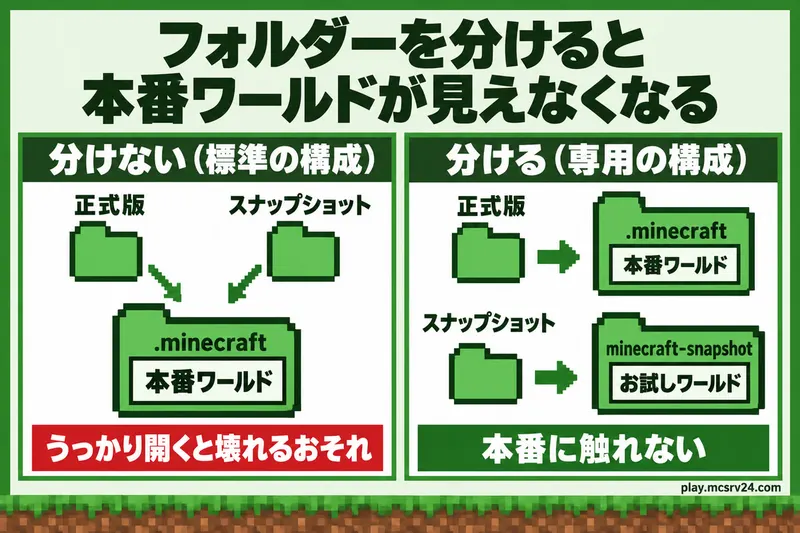
スナップショットは開発中のため、ワールドが壊れることがあります。
Mojangの公式記事も、バックアップを取るか、本番ワールドとは別のフォルダーで動かすよう勧めています。
ランチャーの標準の構成は、どれも同じゲームフォルダー(.minecraft)が保存先です。
スナップショットを起動すると、正式版で遊んでいる本番ワールドも同じ一覧に並んでしまいます。
いつものワールドが一覧に出てくるなら、そのまま開いてしまいそうです。
本番ワールドを開こうとすると、ゲームは次のような警告を出します。
- 正式版で最後に遊んだワールドを開くと、バックアップを勧める画面が出る。ボタンは「バックアップを作成して読み込む」と「危険性を理解したうえで読み込む」
- スナップショットで保存したワールドを、古い版で開くと「ワールドのダウングレードはサポートされていません」と出る
後者の警告は、ワールドの破損や読み込めなくなることがあり、動作の保証ができないという内容です。
一度スナップショットで保存した本番ワールドは、正式版に戻せない可能性があります。
そこで、専用の構成とフォルダーを作って、本番ワールドが一覧に出ない状態で遊びます。
スナップショットを別フォルダーで起動する手順
起動前にやることは、バックアップ、専用の構成づくり、起動の確認の3つです。
ワールドの用意は最後にします。
手順1:本番ワールドのバックアップを取る
スナップショットを触る前に、本番ワールドのバックアップを1つ作っておけば、操作を間違えたときも元に戻せます。
専用フォルダーなら本番に触れませんが、念のための保険になります。
- Java版を正式版で起動し、「シングルプレイ」を選びます。
- 本番ワールドを選んで「編集」を押します。
- 「バックアップを作成する」を押します。
日付入りの.zipファイルが作られます。
保存先は、その構成のゲームフォルダー内にあるbackupsフォルダーです。
「バックアップフォルダーを開く」を押せば、すぐ確認できます。
手順2:スナップショット用の構成を作る
構成とは、ランチャーに保存する、どの版をどのフォルダーで動かすかの設定です。
専用の構成を作れば、同じランチャーで正式版とスナップショットを切り替えられます。
先に、エクスプローラーやFinderで空のフォルダーを1つ作ります。
名前はminecraft-snapshotのように、本番のフォルダーと区別できるものにしてください。
- ランチャーを開き、Minecraft: Java Editionを選びます。
- 「Installations」タブ(日本語表示では「インストール」)を開き、新しい構成を作るボタンを押します。
- 名前(Name)に
スナップショットと入力します。 - バージョン(Version)で、
26.4 Snapshot 6のようなスナップショットを選びます。 - ゲームフォルダー(Game directory)で「Browse」を押し、先に作った空のフォルダーを選びます。
- 「Create」を押して保存します。
Versionの一覧にスナップショットが出ないときは、「Installations」タブにあるSnapshotsのチェックを入れてください。
作った構成は、選んだバージョンで動きます。
新しいスナップショットが出たら、構成を開いてVersionを選び直してください。
フォルダーを分けずに最短で起動する方法
ランチャーでMinecraft: Java Editionを選び、プレイボタンの左のバージョンメニューを開いて、Latest Snapshotに切り替えれば、そのまま起動できます。
この方法は正式版と同じゲームフォルダーを使うため、本番ワールドが一覧に並びます。新しいワールドだけで遊び、既存のワールドを開かないと決められる場合に限って使ってください。
手順3:起動して別フォルダーになっているか確かめる
ランチャーで手順2の構成を選び、プレイボタンを押してください。
初回はスナップショットのファイルのダウンロードから始まります。
起動できたら「シングルプレイ」を開きましょう。ワールドの一覧が空であれば、本番ワールドと分けられています。
本番ワールドが並んでいる場合は、ゲームフォルダーの指定が元のままです。
ゲームを閉じて、手順2の5を見直してください。
手順4:試すワールドを用意する
ワールドの用意は、目的に合わせて2通りあります。
| 目的 | 用意の仕方 |
|---|---|
| 新要素をひととおり触りたい | 「ワールド新規作成」で新しいワールドを作る |
| 本番ワールドの建物で試したい | 本番ワールドのコピーをスナップショット用フォルダーへ入れる |
本番ワールドのコピーは、次の流れで作ります。
- 正式版の構成で起動し、ワールドを選んで「編集」を押します。
- 「ワールドフォルダーを開く」を押し、開いたワールドのフォルダーをコピーします。
- スナップショット用のゲームフォルダーにある
savesフォルダーへ貼り付けます。
スナップショット側でコピーしたワールドを開くと、「バックアップを作成して読み込む」の画面が出ます。
コピーなので、どちらを選んでも本番ワールドは変わりません。
スナップショットで友達と遊ぶ
スナップショットで遊ぶ相手も、同じ回のスナップショットを入れている必要があります。
バージョンが1つ違うだけで参加できません。
遊び方は、次の3つから選べます。
| 遊び方 | 向いている場面 |
|---|---|
| LAN | 同じ家のネットワークにいる友達と遊ぶ |
| Realms | Java版Realmsを契約していて、手軽に招待したい |
| 自分でサーバーを立てる | 離れた友達とも遊びたい。公式の各スナップショットの記事にあるサーバー用jarを使う |
自分でサーバーを立てるときも、サーバー用jarは参加者と同じ回のものを選んでください。
正式版へ戻す方法
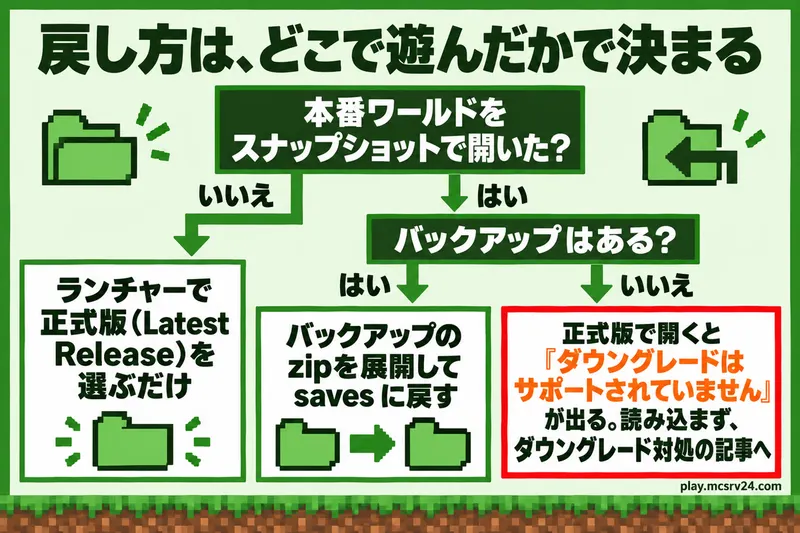
戻し方は、どのワールドをスナップショットで開いたかで決まります。
| 状況 | 戻し方 |
|---|---|
| 専用フォルダーのワールドでだけ遊んだ | ランチャーで正式版の構成を選んで起動する。本番ワールドは変わらない |
| 本番ワールドをスナップショットで開いた | 正式版では開かず、手順1のバックアップから戻す |
| スナップショットで作ったワールドを正式版で遊びたい | ダウングレード扱いになり、読み込めるかは保証されない |
専用フォルダーで遊んだだけなら、正式版の構成に切り替えるだけで元の状態です。
本番ワールドをスナップショットで開いてしまったとき
正式版で開こうとすると「ワールドのダウングレードはサポートされていません」と出ます。
この画面では読み込みに進まず、バックアップから戻します。
- 正式版の「シングルプレイ」で、問題のワールドを選んで「編集」を押します。
- 「バックアップフォルダーを開く」を押し、手順1で作った
.zipを探します。 .zipを展開し、できたワールドのフォルダーをsavesフォルダーへ入れます。名前が重なる場合は、先に今のフォルダーの名前を変えて残しておきます。
正式版の「シングルプレイ」にワールドが出れば、本番ワールドの復元は完了です。
バックアップがなく、読み込めない場合は、ダウングレードで戻らなくなったワールドの対処を見てください。
スナップショットを使い終えたとき
もう使わない場合は、ランチャーの「Installations」で構成のメニューから削除し、minecraft-snapshotフォルダーも消します。
専用フォルダーのワールドは、フォルダーと一緒に消えます。
よくある質問
QJava版を持っていなくてもスナップショットは遊べますか?
A
遊べません。スナップショットはMinecraft: Java Editionのフルバージョンを持っている人向けです。統合版の場合は、開発版のプレビューを使います。
Q専用フォルダーに、いつものリソースパックは入っていますか?
A
入っていません。専用フォルダーは空の状態から始まります。使いたいリソースパックは、スナップショット用フォルダーの`resourcepacks`フォルダーへ入れ直してください。
Qスナップショットのバックアップはどこに保存されますか?
A
スナップショット用の構成のゲームフォルダー内にある`backups`フォルダーです。ランチャーの「Installations」でその構成を選び、フォルダーのアイコンを押すと開けます。
Q新しいスナップショットが出たら、ワールドは作り直しですか?
A
作り直しは要りません。構成のVersionを新しいスナップショットに選び直せば、同じフォルダーのワールドを続けて遊べます。ただし古い回に戻すと、ダウングレードの警告が出ます。
まとめ:スナップショットは専用フォルダーなら本番ワールドに触れずに遊べる
Java版のスナップショットは、バックアップと専用フォルダーを用意すれば、本番ワールドを守ったまま試せます。
- 先に本番ワールドの「バックアップを作成する」を押す
- 「Installations」で、スナップショットと空のゲームフォルダーを組み合わせた構成を作る
- 起動後の「シングルプレイ」が空なら、本番と分けられている
- 本番ワールドを開いてしまったときは、ダウングレードの警告で読み込まず、バックアップから戻す
まずは今のうちに本番ワールドのバックアップを取り、minecraft-snapshotの空フォルダーを作ってください。
専用の構成で起動してワールド一覧が空なら、次の正式版に入る新要素を、本番ワールドを気にせず試せます。
バックアップの取り方を、手動のコピーや定期保存まで広げて知りたい人は、ワールドのバックアップ方法の記事も役立ちます。