
マイクラのPC必要スペックは?手持ちパソコンで遊べるか確かめる方法
広告・PRを含む記事です
【マイクラ】PC周辺機器のそろえ方!困りごとから最初に買う1つが決まる
- 動きがカクついて、マウスやキーボードを替えれば直るのか分からない
- 友達と話したいのに、今のヘッドホンでは声が届かない
- 配信してみたいけれど、何をそろえればいいのか見当がつかない
マイクラのPC周辺機器は、全部をゲーミング製品でそろえる必要はありません。
今いちばん困っている1つから買い足せば足ります。
困りごとと機器の組み合わせを取り違えると、買ったのに不満が残ります。
画面のカクつきはパソコン本体の話で、声が届かないのは、多くはヘッドホンにマイクがないことが理由です。
この記事では、困りごとから買い足す機器を1つ決める早見表を用意しました。
専用記事がないヘッドホンとヘッドセットは、Switchで使うときの制限まで、この記事で選び方を書いています。
読み終えたら、自分の不満に合う機器を1つ決めて、その専用記事へ進めます。
困りごと別に買い足す順番
不満が複数あっても、最初に買うのは1つです。
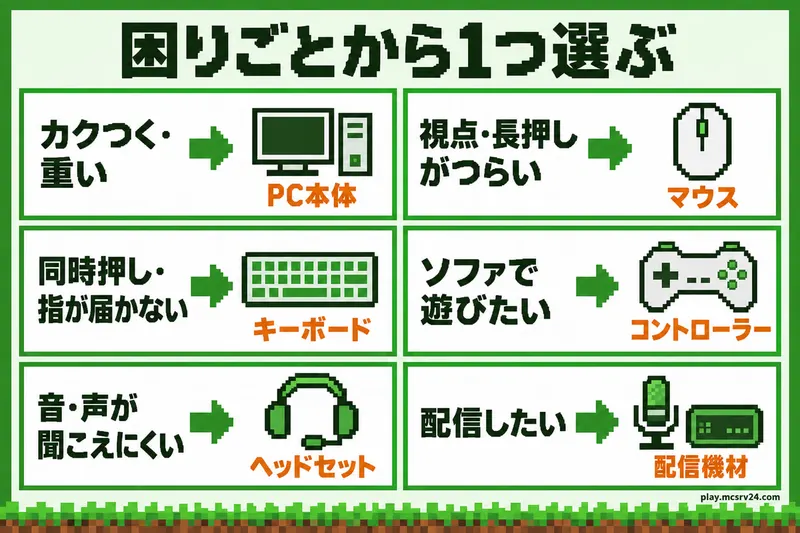
表の左から自分の困りごとを探し、右の節へ進んでください。
| 困りごと | 買い足すもの | 読む節 |
|---|---|---|
| 動きがカクつく、画面が重い | パソコン本体 | 動作が重いならパソコン本体から |
| 視点操作や長押しで手が疲れる | マウス | 視点操作や長押しがつらいならマウス |
| 同時押しや指の届きにくさがつらい | キーボード | 同時押しや指の届きにくさならキーボード |
| ソファや手持ち機で遊びたい | コントローラー | ソファや手持ち機で遊ぶならコントローラー |
| 音や声が聞き取りにくい、声を届けたい | ヘッドホンかヘッドセット | 音や声が聞き取りにくいならヘッドホンとヘッドセット |
| 配信や実況をしたい | 配信機材 | 配信や実況をしたいなら配信機材 |
動作が重いならパソコン本体から
画面のカクつきや読み込みの遅さは、パソコン本体の性能が足りないときによく出ます。
マウスやキーボードを替えても、画面の動きそのものは変わりません。
周辺機器を買う前に、手持ちのパソコンで遊べるかを調べると、買い足す順番を間違えずに済みます。
調べて性能が足りないと分かったら、重いMODやシェーダーまで遊びたい人はBTOゲーミングPCの構成と価格、まず費用を抑えたい人は中古PCから探せます。
BTOとミニPCと中古のどれを買うかは、遊び方で選ぶマイクラ用PCで決められます。
視点操作や長押しがつらいならマウス
視点を動かす、ブロックを壊し続けるといった操作は、右手のマウスに集中します。
手が疲れるなら、マウスが最初の買い足し候補です。
ゲーミングマウスでなくても遊べます。
選び方の基準は、普通のマウスで足りる人の見分け方から建築やPvPに合わせた比較まで、専用記事にまとめました。

買い替える前に試したい人は、Windowsなら今のマウスのサイドボタンへ操作を割り当てる方法があります。
設定の手順と反応しないときの直し方は、マウスのサイドボタン設定で分かります。
同時押しや指の届きにくさならキーボード
歩きながらジャンプして道具を持ち替える操作では、複数のキーを同時に押します。
キーが押し込めない、指が届かないと感じるなら、キーボードの見直しどきです。
今のキーボードで足りるかの見分け方や、サイズごとの違いは専用記事で扱います。
小さいサイズほど机の上を広く使えますが、60%のようにFキー列がないものは、F3やF5をFnキーとの組み合わせで出すことになります。

遊び方と机の広さで、向くサイズが変わります。
同時押しの表記の見方も、同じ記事で確かめられます。
ソファや手持ち機で遊ぶならコントローラー
机から離れて遊びたい、Switchの小さなJoy-Conで手が疲れる、という悩みにはコントローラーが合います。
選ぶ1台は、遊んでいる機種と版で決まります。
パソコンのJava版は、コントローラーに標準で対応していません。
機種ごとの選び方とつなぎ方は、専用記事で順に分かります。

音や声が聞き取りにくいならヘッドホンとヘッドセット
足音やモブの鳴き声が聞き取りにくい、友達と話したいのに声が届かない。
この2つの悩みは、買う機器が違います。
ヘッドホンとヘッドセットの区別、有線と無線の違い、Switchでの制限をこの節で整理します。
ヘッドホンとヘッドセットの違い
違いはマイクがあるかどうかです。
ヘッドホンは音を聞くだけで、ヘッドセットはヘッドホンにマイクが付いています。
友達と話す、配信で声を入れるなら、マイク付きのヘッドセットを選びます。
聞くだけなら、手持ちのヘッドホンで足ります。
有線か無線か
有線は、充電が要らず、音の遅れを心配しにくいのが利点です。
無線は、ケーブルがなく動きやすい代わりに、充電と接続の手間が加わります。
無線は、2.4GHzの専用レシーバーをパソコンのUSB端子に差すタイプと、Bluetoothでつなぐタイプに分かれます。
パソコンにBluetoothがあるか、USB端子が空いているかで選べるものが変わります。
Switchで使うときの注意
Switchは、機種によって使えるヘッドセットが違います。
マイクも使いたい人ほど、買う前に確かめてください。
Nintendo Switchでは、システムバージョン13.0.0以上でBluetoothのイヤホンとヘッドホンが使えます。
ただし、Bluetoothオーディオのマイク入力には対応していないので、Bluetoothのヘッドセットでは音を聞けても、友達に声は届きません。
さらに、次の場面ではBluetoothのイヤホンとヘッドホンを使えません。
任天堂のBluetoothオーディオの案内に書かれています。
- ローカル通信をしているとき
- 無線コントローラーを3個以上つないでいるとき
Switch 2のゲームチャットでも、Bluetoothのヘッドセットでは音を聞くだけで、マイクは使えません。
任天堂のゲームチャットについての回答では、マイクも使う方法を2つ案内しています。
- USB接続のヘッドセットを、ドックのUSB端子か本体のUSB Type-C端子につなぐ
- 3.5mmの4極(CTIA)のヘッドセットを、Switch 2 Proコントローラーのヘッドホンマイク端子につなぐ
配信や実況をしたいなら配信機材
パソコンでマイクラを配信するなら、OBSというソフトでYouTubeやTwitchへ映像を送る方法が基本になります。
必要な機材は、マイクやキャプチャーボードなど、配信のしかたで変わります。
PCとOBSで配信する手順、機材の選び方、Switchから配信する方法は専用記事にまとめました。

友達を呼んで一緒に遊ぶ参加型の配信は、先にマルチプレイの準備が要ります。
遊び方はサバメモの友達とオンラインで遊ぶ方法で決められます。
よくある質問
Q周辺機器は全部まとめて買ったほうがいいですか?
A
1つずつで足ります。困りごとが解決したかを見てから、次に不満が残る機器を買い足してください。
Qゲーミング製品でないと遊べませんか?
A
遊べます。見るのは製品名ではなく、困りごとを解決する機能があるかどうかです。たとえば声を届けたいなら、必要なのはマイクが付いていることです。
Q買う前に、今の機器でできることはありますか?
A
3つあります。パソコンで遊べるかの確認、Windowsでのマウスのサイドボタン設定、手持ちのPS4やPS5のコントローラーをスマホやWindowsにつなぐ方法です。いずれも専用記事に手順があります。
まとめ:困りごとを1つ決めて、その機器から買い足そう
周辺機器は、全部ゲーミング製品でそろえなくて大丈夫です。困りごとに合わせて、次の順に選びます。
| 困りごと | 先に選ぶもの |
|---|---|
| 動作が重い | パソコン本体 |
| 手や指がつらい | マウスかキーボード |
| ソファで遊びたい | コントローラー |
| 声のやりとりをしたい | ヘッドセット |
| 配信したい | 配信機材 |
最初にやることは、今のマイクラでいちばん困る場面を1つ決めることです。決まったら、早見表の同じ行の節へ進んでください。
困りごとが1つ解決すれば、次に買う機器も同じ手順で選べます。
迷ったときは、まず手持ちのパソコンでマイクラが動くかを調べる記事から始めると、買い足す順番を間違えません。
テレビやノートPCの画面から専用のモニターへ替えたい人は、機種ごとに必要なHzで選ぶモニターが参考になります。