【マイクラ】マウスのおすすめ6選!建築もPvPも快適になる選び方
広告・PRを含む記事です
【マイクラ】キーボードのおすすめ6選!建築もPvPも押しやすい選び方
- ゲーミングキーボードを買わないとマイクラで不利になるのか分からない
- サイズやスイッチ、同時押しなど言葉が多くて、何を基準に選べばいいか迷う
- 小さいキーボードにするとF3やF5が押せなくなりそうで不安
マイクラの初期配置は、WASDやSpace、Eといった標準的なキーだけで足ります。
専用キーやマクロキーは必須ではなく、普通のキーボードで十分です。
ただしJava版には、F3のデバッグ画面やF5の視点切り替えのようにFキーを使う操作があります。
選ぶ基準は、Fキー列があるかどうかと、手と机に合うサイズの2点です。
買い替える前に見ておけば、届いてから押せないキーに気づく失敗を避けられます。
戦闘で移動しながらジャンプとダッシュを重ねる場面に備えて、同時押しの表記も目安にできます。
迷ったら、テンキーレスでFキー列があり、6キーロールオーバーの表記もあるロジクール G413 TKL SEから選んでください。
読み終えるころには自分の遊び方と机に合う1台が決まり、届いたその日にキー割り当てを確かめて、建築にも戦闘にもそのまま入れます。
マイクラにゲーミングキーボードは必要か
普通のキーボードのままでも、マイクラは問題なく遊べますか?

標準的なキーだけで遊べますが、F3やF5を使うならFキー列があるかだけは見ておきたいです。
マイクラを遊ぶために、ゲーミングキーボードは必須ではありません。
Java版のマイクラはキーボードとマウスで操作するゲームで、コントローラーには標準で対応していません。
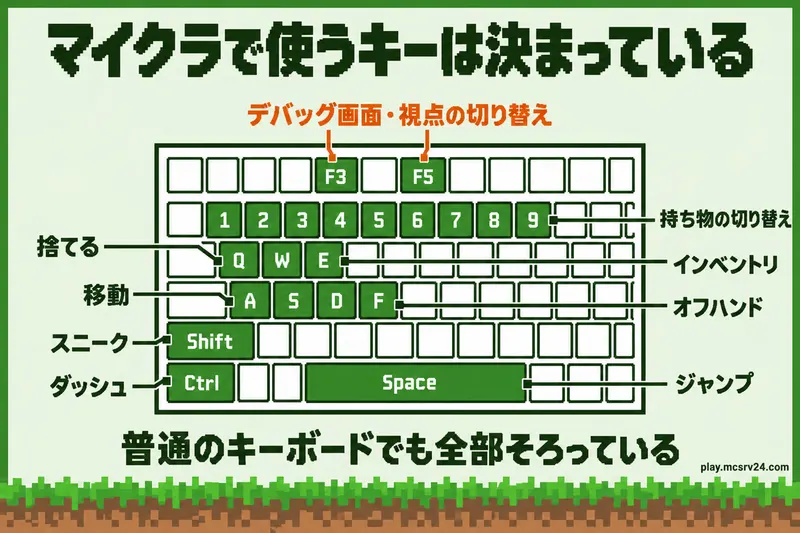
初期配置で使うのは、文字キー、数字キー、Fキーといった標準的なキーです。
| 操作 | 初期のキー |
|---|---|
| 移動 | W、A、S、D |
| ジャンプ | Space |
| スニーク(しゃがむ) | 左Shift |
| ダッシュ(走る) | 左Ctrl |
| インベントリを開く | E |
| アイテムを捨てる | Q |
| オフハンド(左手の持ち物)と交換 | F |
| ホットバー(画面下の枠)の選択 | 1〜9 |
| デバッグ画面の表示 | F3 |
| 視点の切り替え | F5 |
どの操作も標準的なキーで押せるので、専用キーがあるゲーミングキーボードでなくても困りません。
買い替えで見落としやすいのは、F3やF5のようなFキーです。
初期配置で数えると、移動中に同時に押すのは最大5個前後で、内訳はWとAとDのうち1〜2個と、CtrlとSpaceとShiftです。
PCの統合版もキーボードとマウスで遊べて、基本操作はJava版とほぼ同じなので、この記事のキー名はJava版の初期配置で書いています。
マウスやコントローラーを含むPC周辺機器の全体像は、PC周辺機器のまとめで見渡せます。
買い替えると決めていて、先に1台だけ見ておきたい人は、次の1台から始められます。
マイクラ用キーボードの選び方
最初に決めるのはサイズで、同時押しとスイッチ、接続方式はそのあとに見ます。マイクラは初期配置が標準的なので、スペックの数字よりも、自分の机と遊び方に合うかを優先します。
Fキー列があるサイズを選ぶ
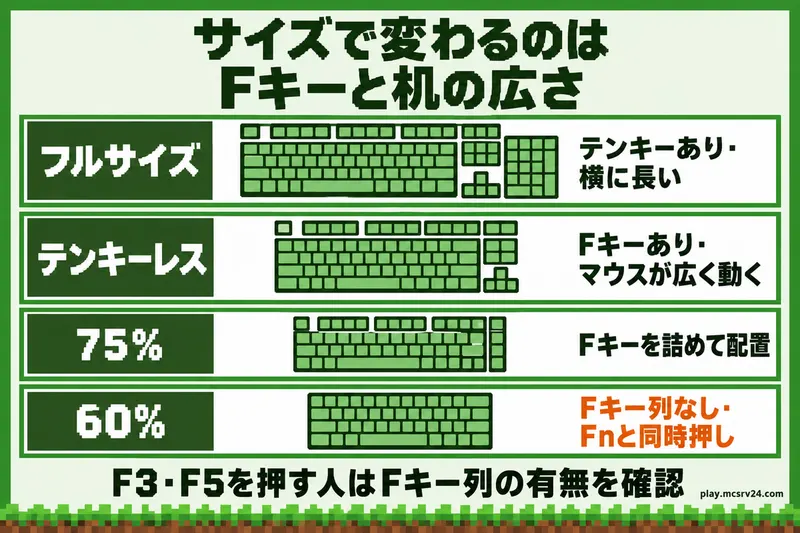
Java版でF3のデバッグ画面やF5の視点切り替えを使うなら、Fキー列があるサイズを選びます。
初期配置にテンキーを使う操作はないので、フルサイズである必要はなく、テンキーのぶん幅が狭いテンキーレスなら、Fキー列を残したまま、机の空きとマウスを動かす場所を広げられます。
60%はFキー列がなく、Fキーは別の入力方法で出す形です。F3やF5を使うときはFnキーと一緒に押す形になり、その組み合わせは機種ごとに違います。
Fnキーは、キーに割り当てられた二次機能を呼び出すための補助キーです。60%を買うなら、取扱説明書でFキーの出し方を先に見ておけば、F3やF5を押すときに迷いません。
75%は、Fキー列の有無が配列図で分かります。F3とF5を使うなら、購入前に配列図でFキー列の有無を見てください。
同時押しはアンチゴースト表記を目安にする
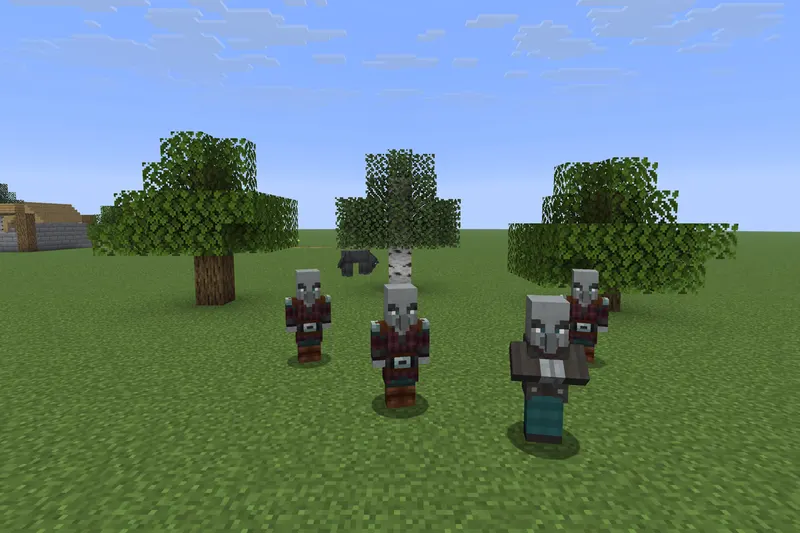
画像のように襲撃者の集団が迫る場面では、移動しながらジャンプとダッシュを重ねて動き回ります。同時に押したキーを取りこぼさないかが気になる人は、アンチゴーストの表記が目安です。
アンチゴーストは、Razerの説明では、ゲーム向けに最適化したキーマトリクスで最大6キーの同時押しを認識する仕組みです。他社の製品に同じ定義が当てはまるとは限らないため、商品ページの表記で比べましょう。
ロジクール G413 TKL SEの商品ページには、「6キーロールオーバー アンチゴースティング」と書かれています。初期配置で同時に押すキーは数個なので、6キーあれば比べる目安として十分です。
スイッチの方式は打ち心地で選ぶ
スイッチは、キーを押したときの感触と音を決める部品です。方式は、打ち心地と音の好みで選びます。
| 方式 | この記事の機種 | 見るところ |
|---|---|---|
| メンブレン | ロジクール G213 Prodigy | ストローク(押し込む深さ)4mm、作動力(押すのに要る力)50g |
| メカニカル | ロジクール G413 TKL SE、Razer BlackWidow V4 X Minecraft Edition | G413はタクタイルで作動力50g、BlackWidowはグリーン(クリック感)かイエロー(静か) |
| 磁気、光学 | ロジクール G512 X 75、Razer Huntsman V3 Pro Mini、ロジクール PRO X 60 | 磁気アナログ、アナログオプティカル、光学式のどれか |
磁気や光学のスイッチには、ラピッドトリガーに対応した機種があります。
ラピッドトリガーとは
キーの押し込みと戻りの入力を細かく扱う機能です。Razer Huntsman V3 Pro Miniは、出荷時の設定では使えず、専用ソフトで有効にします。
初期配置は標準的なキーだけで押せるので、ラピッドトリガーはこの記事では選ぶ条件にしていません。
有線か無線か
G213、G413 TKL SE、G512 X 75、Huntsman V3 Pro Miniは有線で使うモデルです。PRO X 60はLIGHTSPEEDとBluetoothの無線に対応しています。
ケーブルが机で引っかかるのが気になるなら無線、充電の手間を省きたいなら有線を選びます。
遊び方別おすすめ早見表
遊び方と机の広さから、向くサイズと候補を引けるようにまとめました。
| 遊び方や机の条件 | 向くサイズ | 候補の機種 | 確かめること |
|---|---|---|---|
| 迷ったら、Fキー列のある1台がほしい | テンキーレス | ロジクール G413 TKL SE | 日本語配列の型番 |
| まずゲーミングキーボードを試してみたい | 幅452mmのパームレスト一体型 | ロジクール G213 Prodigy | 机の幅と奥行 |
| マイクラのデザインで揃えたい | ベース機はフルサイズ | Razer BlackWidow V4 X Minecraft Edition | 日本語配列とキーキャップ |
| 机を広く使いたいが、小さすぎるのは避けたい | 75% | ロジクール G512 X 75 | Fキー列の有無 |
| 同時押しの表記を重視してPvPを遊びたい | 60% | Razer Huntsman V3 Pro Mini | Fキーの出し方 |
| 机をすっきりさせたい | 60%の無線 | ロジクール PRO X 60 | Fキーの出し方 |
テンキーレスのG413 TKL SEにも、同時押しの表記があります。机の広さに余裕があるなら、まずテンキーレスを基準にしてください。
マイクラにおすすめのキーボード6選
最初の1台は迷ったときの基準、2台目はパームレスト一体のメンブレン、3台目はコラボ品です。後半の3台は、小さいサイズやスイッチにこだわりたい人向けに並べました。迷ったら上から順に検討してください。
ロジクール G413 TKL SE
Fキー列を残して机の場所を空けたい人が、まず基準にできるテンキーレスです。
- 配列:テンキーレス、日本語配列
- 接続:有線(USB 2.0)
- スイッチ:タクタイルのメカニカル(作動力50g)
- 重さ:650g
- 同時押し:「6キーロールオーバー アンチゴースティング」
PBTキーキャップを採用しています。初期配置にテンキーを使う操作はないので、テンキーがなくても遊べます。
ロジクール G213 Prodigy
メカニカルの打ち心地にこだわらず、ゲーミングキーボードを試しに1台使ってみたい人の入り口になります。
- 配列:日本語配列、パームレスト一体
- 大きさ:幅452×奥行218×高さ33mm
- 接続:有線(USB 2.0)
- スイッチ:メンブレンのメックドームキー
- 押し心地:ストローク4mm、作動力50g
- 重さ:1,000g
パームレストは手首を置く台です。幅が452mmあるので、机の置き場所を先に測っておけば、届いてからはみ出すことがありません。
Razer BlackWidow V4 X Minecraft Edition
マイクラの世界観が好きで、デスク周りの見た目もそろえたい人に向くクリーパー柄のコラボ品です。
- デザイン:クリーパー柄
- スイッチ:メカニカル(グリーンはクリック感、イエローは静か)
- 専用マクロキー:6個
- ベース機:BlackWidow V4 Xの日本語配列版はフルサイズの有線モデル
初期配置は標準的なキーだけで押せるので、専用マクロキー6個は使わなくても遊べます。日本語配列を選べるかと、草ブロックのキーキャップが付属するかは、購入前に販売ページの表記で見てください。
ロジクール G512 X 75
机を広く使いたいが、60%ほど小さくはしたくない人に向く75%です。
- 配列:75%、日本語配列
- 接続:有線(USB-C)
- スイッチ:磁気アナログスイッチとメカニカルスイッチを差し替えられるデュアル構造
- 重さ:850g
F3とF5を使うなら、購入前に配列図でFキー列の有無を見てください。
Razer Huntsman V3 Pro Mini
小さい60%で、同時押しの表記もはっきり載っている有線モデルです。
- 配列:60%、日本語配列あり
- 接続:有線(USB-C着脱式)
- スイッチ:アナログオプティカル
- 同時押し:「Nキーロールオーバーとアンチゴースト機能」と明記
- ラピッドトリガー:対応
ラピッドトリガーは出荷時の設定では使えず、Razer Synapseなどの専用ソフトで有効にします。60%なのでFキー列はなく、F3とF5はFnと組み合わせて出します。組み合わせは説明書で見てから、手順3で試してください。
ロジクール PRO X 60
ケーブルなしで机をすっきりさせたい人に向く、無線の60%です。
- 配列:60%、日本語配列
- 接続:LIGHTSPEEDとBluetoothの無線、USB有線にも対応
- スイッチ:光学式(タクタイルとリニアの表記あり)
- バッテリー:最大65時間
Fキー列がない60%なので、F3とF5を使うときはFnとの組み合わせになります。机をすっきりさせたい人向けの1台ですが、Fキーを出す操作を説明書で見てから選んでください。
買ったら最初にやること
キーボードが届いたら、マイクラのキー割り当てを開いて、初期配置のまま押せるかを確かめます。
スニークやダッシュは、押しっぱなしにしないと動かないんですか?
「切り替え」と「固定」から選べるので、押しやすいほうに合わせられます。
手順1:キー割り当てを確かめる
ここから先はJava版の手順です。統合版もオプションから操作を変更でき、初期設定に戻す項目もあります。
- マイクラを起動し、「設定…」を開きます。
- 「操作設定…」を開きます。
- 「キー割り当て…」を開きます。
画面の項目名と、初期のキーは次のとおり対応しています。
| 項目名 | 初期のキー |
|---|---|
| スニーク | 左Shift |
| ダッシュ | 左Ctrl |
| ジャンプ | Space |
| インベントリの開閉 | E |
| アイテムを捨てる | Q |
| アイテムをオフハンドと交換 | F |
| ホットバースロット1 | 1 |
| 視点の切り替え | F5 |
各項目に、表と同じキーが並んでいれば、そのまま使えます。押しにくいキーがあれば、項目をクリックして、割り当てたいキーを押してください。
操作設定をリセットする前に
画面の下に「操作設定をリセット」があります。サイドボタンなどを割り当て済みなら、押す前に内容を控えてください。
手順2:スニークとダッシュを押しやすくする
戦闘や建築で長く押し続けるのが負担なら、スニークとダッシュの押し方を変えられます。設定は「キー割り当て…」ではなく、1つ手前の「操作設定…」の画面にあります。
- 「操作設定…」の画面で、スニークとダッシュのボタンを見ます。
- ボタンを押すたびに「固定」と「切り替え」が入れ替わるので、押しやすいほうにします。
- ワールドに入り、スニークとダッシュを押して、思いどおりの動きになるか試します。
思った動きと違えば、同じ画面でもう一方の選択肢に戻します。
手順3:60%ならFキーの出し方を確かめる
Fキー列がない60%を選んだ人は、F3とF5が出せるかを最初に試します。
- 取扱説明書で、Fnと組み合わせてF1〜F12を出す操作を探します。
- ワールドに入り、F3を出す操作を押して、デバッグ画面が出るか確かめます。
- F5を出す操作を押して、視点が切り替わるか確かめます。
デバッグ画面や視点が変わらないときは、説明書の操作を見直してください。F3とF5を使わない遊び方なら、ほかの基本操作は初期配置のままFキーなしで押せます。
iPadやSwitchでキーボードは使えるか
iPadやSwitchで公式が案内している操作は、コントローラーです。そのため、この記事のおすすめ6選は、キーボードで操作するJava版を遊ぶPCの人向けに選んでいます。
SwitchやiPadで操作を楽にしたいなら、iPadやSwitchに合うコントローラーの選び方から探せます。
よくある質問
Qマクロキーつきのキーボードは必要ですか?
A
必要ありません。初期配置の操作は標準的なキーだけで押せるので、Razer BlackWidow V4 X Minecraft Editionの専用マクロキー6個も、使わなくても遊べます。デザインが気に入って選ぶ分には問題ありません。
QF3やF5が押せなくてもマイクラは遊べますか?
A
遊べます。移動やジャンプ、インベントリの操作にFキーは使いません。ただしF3はデバッグ画面、F5は視点の切り替え、F2はスクリーンショットなので、これらを使いたいならFキーを出せるキーボードを選んでください。
QPvPをするなら、ラピッドトリガー対応のキーボードを選ぶべきですか?
A
初期配置は標準的なキーだけで押せるため、この記事ではラピッドトリガーを選ぶ条件にしていません。マイクラでの効果を前提にせず、Fキー列、サイズ、同時押しの表記、打ち心地で選んでください。
まとめ:迷ったらFキー列のあるG413 TKL SEから始めよう
マイクラ用のキーボードで迷ったら、テンキーレスでFキー列があるロジクール G413 TKL SEを選びます。
キーボードが届いたら、マイクラの「設定…」から「操作設定…」の「キー割り当て…」を開いて、スニークとダッシュの割り当てを確かめてください。押しやすい割り当てにそろうと、建築でも戦闘でも、キー配置に迷わず遊べます。
- F3やF5を使うなら、Fキー列があるサイズを選ぶ
- 戦闘で同時押しを重視するなら、アンチゴーストなどの表記を見る
- 机が狭くて60%や75%にするなら、Fキーの出し方を先に調べる
左手に集まった操作を右手へ移したい人は、親指で押せるサイドボタンつきのマウスの選び方に進めます。