2026.10.20
【マイクラ】チェストの中身を一括移動する方法!Java版・統合版の操作と注意点
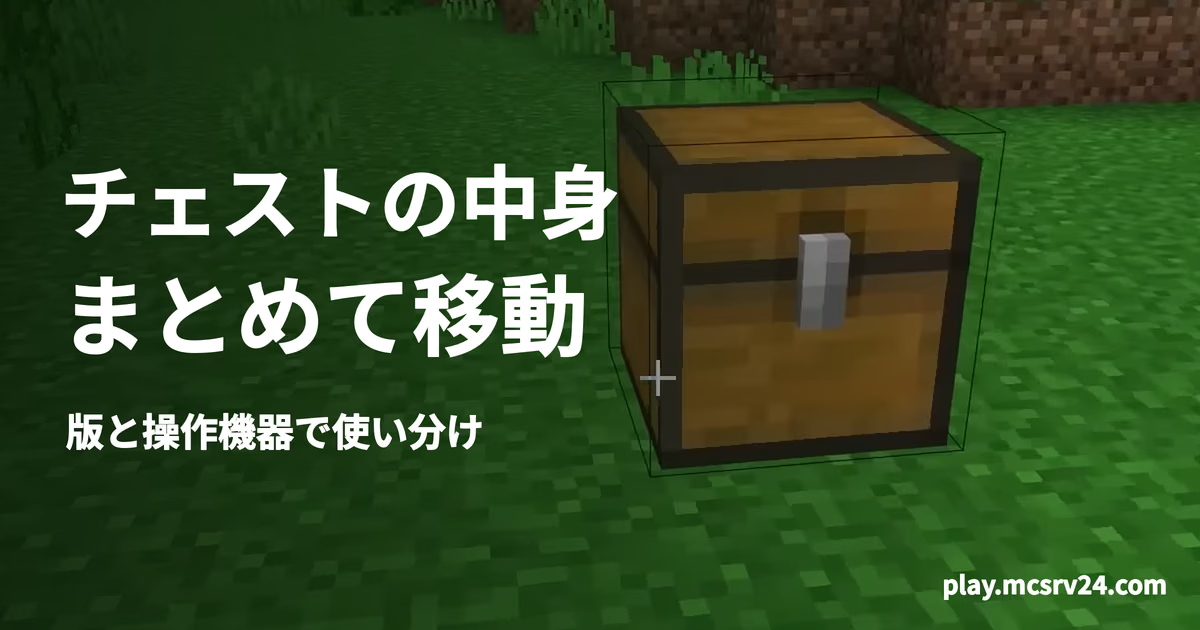
チェストの中身を移すたびに、1枠ずつ持ち上げて空き場所へ置いていませんか。Java版をキーボードとマウスで遊んでいるなら、Shiftを押しながらクリックすると1スタックずつ直接移せます。
ただし、1スタックを移す操作と、同じ種類をまとめて移す操作は別です。チェストの全種類を一度に運ぶ機能とも違います。
統合版のスマホやコントローラーへ、Java版のキー操作をそのまま当てはめることはできません。まず自分の版と操作機器から選んでください。

1スタック・同じ種類・全種類を区別する
一括移動したい範囲によって、使う操作が変わります。まずはチェストに石と土を数枠ずつ入れるなど、間違えても困らない素材で試しましょう。

| 移したい範囲 | 意味 | 操作の考え方 |
|---|---|---|
| 1スタック | 1枠にまとまっている分 | クイック移動で1枠ずつ送る |
| 同じ種類 | 石だけなど複数枠の同種アイテム | Java版の同種一括操作を使う |
| 全種類 | 石も土も道具も全部 | 同種一括とは別。種類ごとに送る |
1スタックは必ず64個ではありません。道具のように重ならないものもあるため、ここでは1つの枠に入っているまとまりを指しています。
持ち物側に空きが足りなければ、移しきれなかったアイテムは元のチェストに残ります。ラージチェストの全枠分を、空きの少ない持ち物へ詰め込めるわけではありません。
Java版はShiftクリックで1スタックを直接移す
チェストを開いた状態で操作します。通常の持ち物画面だけを開いていると、チェストとの受け渡しにはなりません。
- チェストを開き、移動先に空きがあることを確かめる。
- 移したいスタックにマウスカーソルを合わせる。
- Shiftキーを押したまま、左クリックする。
- 反対側の持ち物かチェストへ移ったことを確認する。
チェスト側の枠をクリックすれば持ち物へ、持ち物側の枠ならチェストへ送る操作です。移動方向を決めるために、先に移動先の空き枠を選ぶ必要はありません。
戻したいときは、移動先にある同じスタックをShiftクリックします。整理を始める前に、この往復だけ試しておくと操作の違いをつかめます。
同じ種類をまとめるときはカーソルに持ってから操作する
Java版では、複数枠に分かれた同じ種類をまとめて送る操作もあります。石だけを倉庫へ移すような場面で使います。
- チェストを開き、移したい種類が複数の枠にあることを確認する。
- どれか1スタックを左クリックし、カーソルに持つ。
- Shiftを押しながら、移動元に残る対象種類のスタックを左ダブルクリックする。
- 同じ種類が反対側へ移ったことを確認し、カーソルに残った分を空き枠へ置く。
カーソルに持っているものと、ダブルクリックする枠を混同しないようにしてください。先に全部の石をカーソルへ取ってしまうと、クリックする石の枠が残りません。
Shiftなしのダブルクリックは、同じ種類をカーソル側へ集める操作です。チェストへ送る動作を試すときは、Shiftを押すタイミングも確認してください。
MODで操作を変えている環境では、追加機能の設定が優先されることがあります。反応が違う場合は、まず1スタックのShiftクリックが動くか確認します。
統合版は操作機器ごとに移動方法を選ぶ
Windowsの統合版、ゲーム機、スマホは同じ統合版でも入力方法が異なります。PCというだけではJava版か統合版かを判断できません。
| 操作機器 | まず使う移動方法 | 避けたい思い込み |
|---|---|---|
| キーボード・マウス | Shiftクリックで1スタック移動 | Java版の同種ダブルクリックまで同じだと思う |
| コントローラー | 画面に表示されるクイック移動 | 機種が違っても同じ文字のボタンだと思う |
| タッチ | スタックを選び、移動先の枠へ置く | 長押しだけで全種類を移せると思う |
Java版の同種一括操作を、統合版共通の裏技として案内することはできません。まず1スタックずつ送る方法を使い、持ち物が正しく移るか確かめてください。
コントローラーはチェスト画面の操作表示を見る
チェストを開き、移したい枠へカーソルを合わせます。画面の操作案内に出るクイック移動のボタンを押すと、1スタック単位で反対側へ送れます。
Switch、Xbox、PlayStationではボタンの表記や配置が別です。さらにキー割り当てを変えている場合もあるため、他機種の記事のボタン名より自分の画面表示を優先してください。
普通の選択ボタンを押すと、アイテムを持ち上げるだけになる場合があります。そのときは一度元の枠へ戻し、クイック移動の案内を見直します。
スマホはタッチUIに合う基本操作から始める
タッチ操作では、画面のUIや操作設定によって選択の見え方が変わります。まずチェストを開き、移動したいスタックを選んで、反対側の空き枠へ置いてください。
個数選択や分割の表示が出た場合は、全数を持っているかを確認します。数個しか動かなかったときに、すぐ不具合だと判断する必要はありません。
パソコン向けのShiftキーをスマホの画面内で探す必要もありません。タッチでは手数が気になるなら、よく使う素材を近い枠へまとめ、運搬時だけ収納を整理する方法が取りやすいでしょう。
移動しないときは空き・種類・クリック位置を見る
アイテムが残る原因は、ショートカットの失敗だけではありません。移動先の状態を先に見ます。
| 起きていること | 確認する場所 | 対処 |
|---|---|---|
| 一部しか移らない | 移動先の空き枠と各スタックの上限 | 不要品を別の収納へ分ける |
| 同じ見た目なのに重ならない | 名前、耐久値、エンチャントなど | 別アイテムとして空き枠を用意する |
| カーソルに付いただけ | 押したボタンとShift | 一度戻してクイック移動を試す |
| 同種一括だけ反応しない | 版とカーソル上の持ち物 | Java版の条件かを確認する |
| 持ち物とホットバーで動く | チェストを開いているか | 収納画面を開き直す |
手に持ったアイテムを画面の外へクリックすると、整理ではなく捨てる操作になることがあります。大事な道具を持ったまま、何もない場所を連打しないでください。
マウスの操作自体が不安定な場合は、マウスのサイドボタン設定を含めて割り当てを確認できます。収納のためだけに新しいMODを入れる前に、標準操作で足りるか試すのが先です。
倉庫を移すなら壊す前に収納先を用意する
大量の荷物を動かすときは、近くに移動先のチェストを置き、よく使う物から種類ごとに移します。防具や道具を残したまま、素材だけを運ぶと持ち物が混ざりにくくなります。
チェストを壊して全部落とす方法では、拾いきれない分が地面に残ったままです。溶岩の近くや敵がいる場所、荷物を置き去りにする運搬では避けてください。
繰り返し自動で移す用途なら、手動の一括移動とは分けてホッパーとチェストの接続方向を確認してください。受け渡し先を固定する装置として使えます。
チェストの一括移動でよくある質問
Qチェストの全アイテムを1回で移せますか?
Java版の同種一括移動は、クリックした種類をまとめて移す操作です。異なる種類や道具まで全部を一度に送る機能とは違います。移動先の空きも必要です。
Q1スタックはすべて64個ですか?
いいえ。アイテムによって重ねられる上限が違い、道具のように重ねられないものもあります。1スタック移動は、1枠のまとまりを移す意味です。
QSwitchでもShiftダブルクリックできますか?
Java版のキーボード操作をSwitchへそのまま当てはめることはできません。チェスト画面でクイック移動の対応ボタンを確認し、1スタックずつ移してください。
Q移動できずチェストに残った分は消えますか?
空き不足で移しきれなかった分は元の枠に残ります。カーソルに持っている分や、外へ捨てたアイテムとは区別して確認してください。
まとめ:版と操作機器に合った移動方法を選ぶ
まずは石を1スタックだけ往復させ、クイック移動を覚えるところから。Java版なら次に同種一括を試し、普段の荷物整理へ使い分けていきましょう。